Completa los datos de tu firma
Ir a MembreteEn este artículo
Tus recibos salen con el nombre, el RUC, el teléfono, el correo y la dirección de tu firma arriba, como en papel membretado.
2 minutosTen a mano: el RUC y el DV de tu firma
- Paso 1
Abre Configuración y toca Membrete
En el menú, toca Configuración y, en la lista de secciones, Membrete.
Llévame ahí - Paso 2
Escribe los datos de la firma
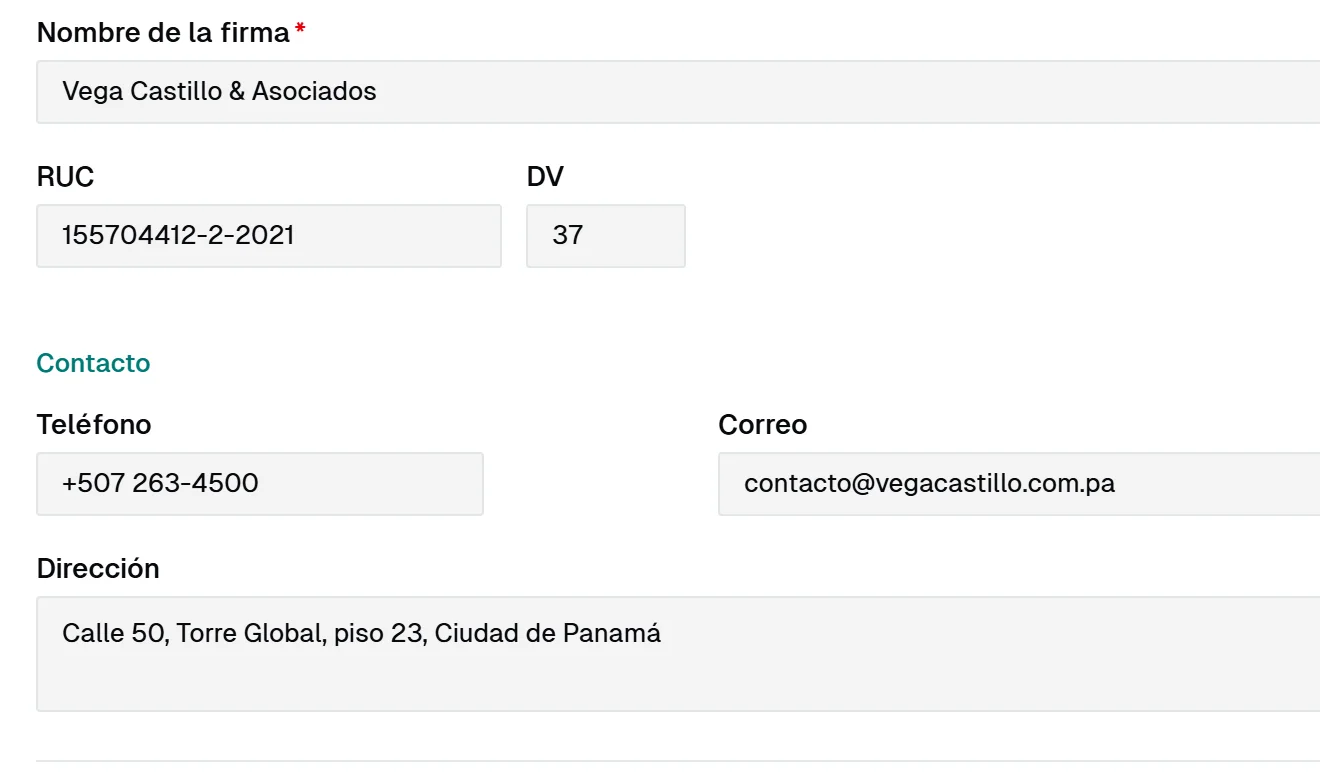
Revisa el Nombre de la firma y escribe el RUC con su DV, el Teléfono, el Correo y la Dirección.
- Paso 3
Mira cómo queda y guarda
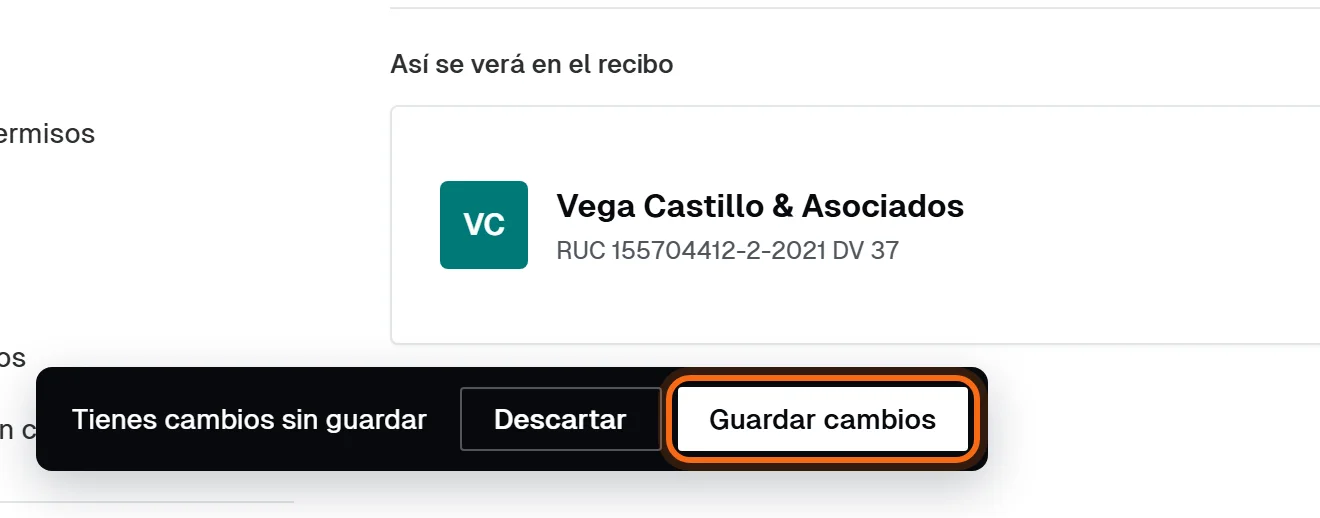
Debajo, en Así se verá en el recibo, ves el encabezado tal como saldrá. Si está bien, toca Guardar cambios.
Listo: tus recibos nuevos los llevan
Desde ahora, cada recibo nuevo sale con estos datos arriba.
Tu logo en el recibo
El logo va en otra sección: Diseño del recibo. Ahí subes una imagen o una foto (se ajusta sola; mejor con fondo transparente) y, si quieres, un eslogan que sale bajo el nombre de la firma.
Llévame al diseño del reciboBueno saber
- Los cambios aplican solo a los recibos nuevos: un recibo ya emitido no cambia.
- Si sales de la sección sin guardar, la app te avisa antes.
- Solo ven esta sección quienes tienen permiso para el membrete en tu firma.