Crea tu cuenta y tu firma
Ir a Crear cuentaEn este artículo
Creas tu cuenta y tu firma con solo su nombre. Al terminar entras a Mi Despacho, donde una guía te lleva por lo que falta para dejarla lista: tus datos para los recibos, tu firma, tu numeración, tus clientes y tu equipo.
- Paso 1
Regístrate con Google o con tu correo
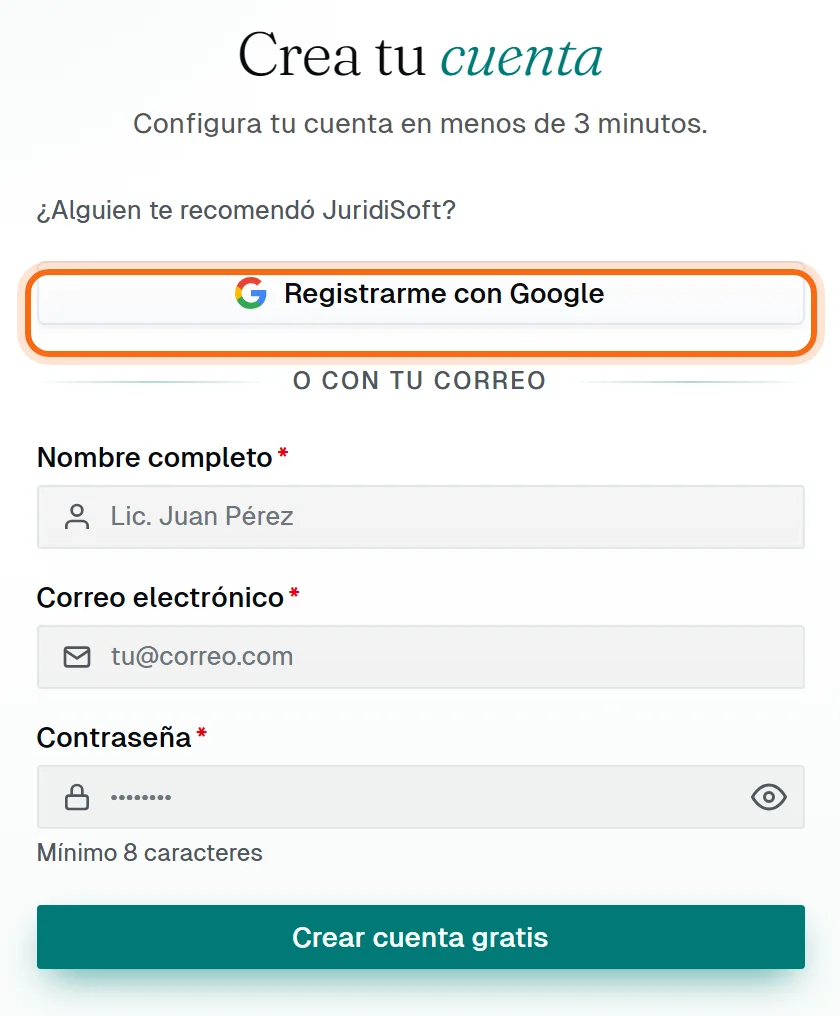
Toca Registrarme con Google y elige tu cuenta de Google. Es lo más rápido: no tienes que inventar otra contraseña.
Si prefieres tu correo, escribe tu Nombre completo, tu Correo electrónico y una Contraseña de 8 caracteres o más, y toca Crear cuenta gratis.
Llévame ahí - Paso 2
Si usaste tu correo, confírmalo
Si te registraste con tu correo, la app te dice Revisa tu correo: te llega un enlace de confirmación. Ábrelo y sigues en el paso 3. Con Google no hace falta.
- Paso 3
Escribe el nombre de tu despacho
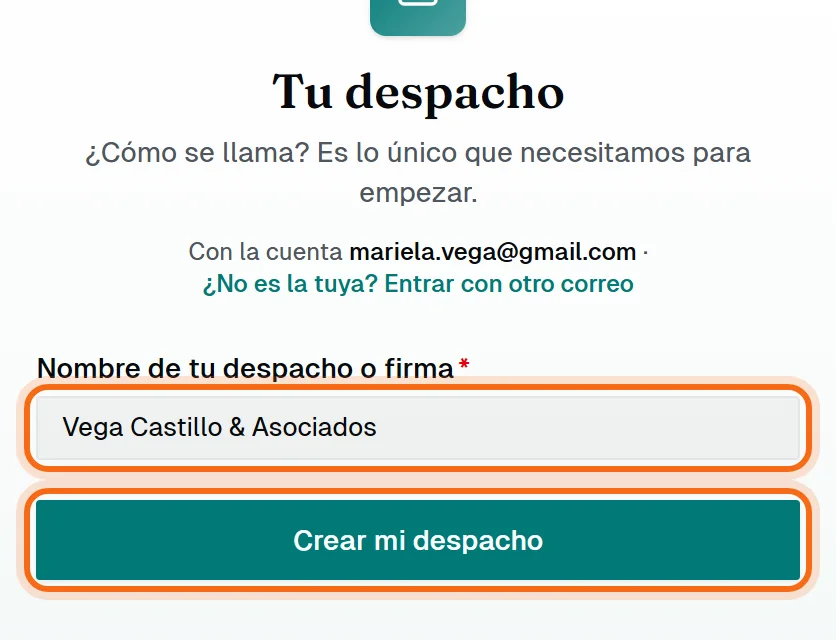
En Nombre de tu despacho o firma escribe cómo se llama, tal como quieres que salga en tus recibos. Toca Crear mi despacho. Es lo único que te pedimos para empezar.
- Paso 4
Deja listo tu despacho con la guía
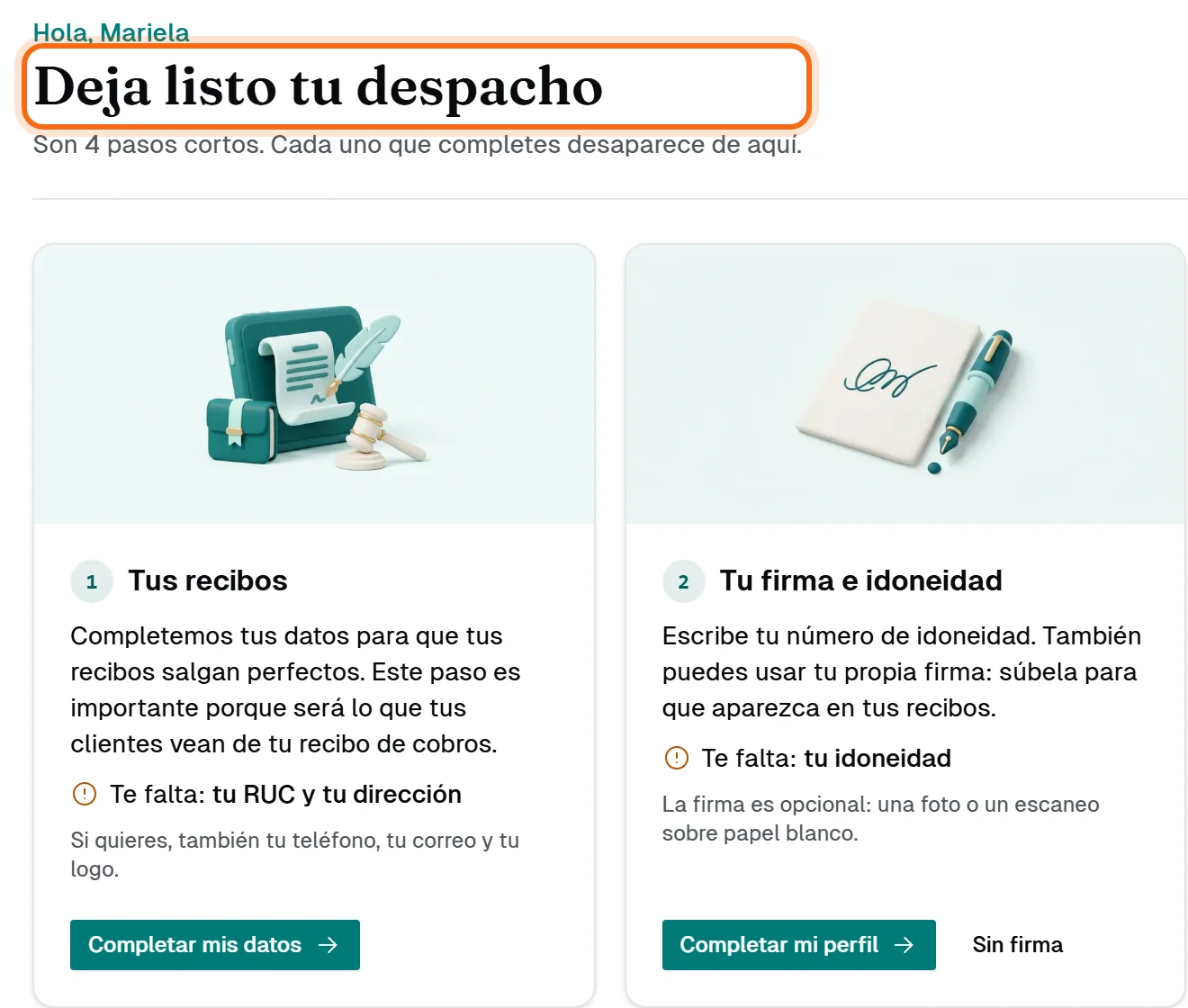
Mientras preparamos tu cuenta ves una bienvenida de unos segundos. Después, Mi Despacho te enseña Deja listo tu despacho: unas tarjetas con lo que falta. Cada una te lleva a su sitio y, al completarla, desaparece.
Si prefieres hacerlo después, toca Ocultar la guía. Vuelves a ella desde el menú, en Deja listo tu despacho, bajo Mi Despacho.
Listo: tu despacho está creado
Tu firma queda creada y tu despacho, listo para tu primer expediente y tu primer cobro.
Cómo está organizado el menúPara saber dónde está cada cosa.
Bueno saber
- Si cierras la ventana antes de crear tu despacho, el nombre que escribiste te espera al volver en este mismo aparato.
- Tus recibos empiezan en el número 1. Si ya entregabas recibos en papel, en la guía eliges el número que sigue, antes de emitir el primero.
- ¿Tienes muchos clientes en una libreta o en Excel? Desde la guía los importas todos juntos.
- Todo lo de la guía también está en Configuración: Membrete, Mi perfil y Equipo.
Si algo no sale
No me llega el correo de confirmación
Mira en la carpeta de spam. Si ya tenías una cuenta con ese correo, no llega a propósito: entra con él o recupera tu contraseña.
Me dice «Vas a crear una firma nueva» con un correo que no es el mío
Entraste con otra cuenta de Google. Toca «Entrar con otro correo» y vuelve a entrar con la tuya.
No puedo tocar Crear mi despacho
Falta el nombre de tu despacho. Al escribirlo, el botón se enciende.
Oculté la guía y no la encuentro
En el menú, bajo Mi Despacho, toca «Deja listo tu despacho». Sale mientras te falte alguna tarjeta.