Cambia las cuotas de un acuerdo
Ir a AcuerdosEn este artículo
Mueves la fecha o el monto de una cuota, o rehaces el plan entero si el cliente renegocia. Lo que ya cobraste no se toca.
- Paso 1
Abre el acuerdo
En Acuerdos, toca el acuerdo. Abajo está la lista de sus cuotas.
Llévame ahí - Paso 2
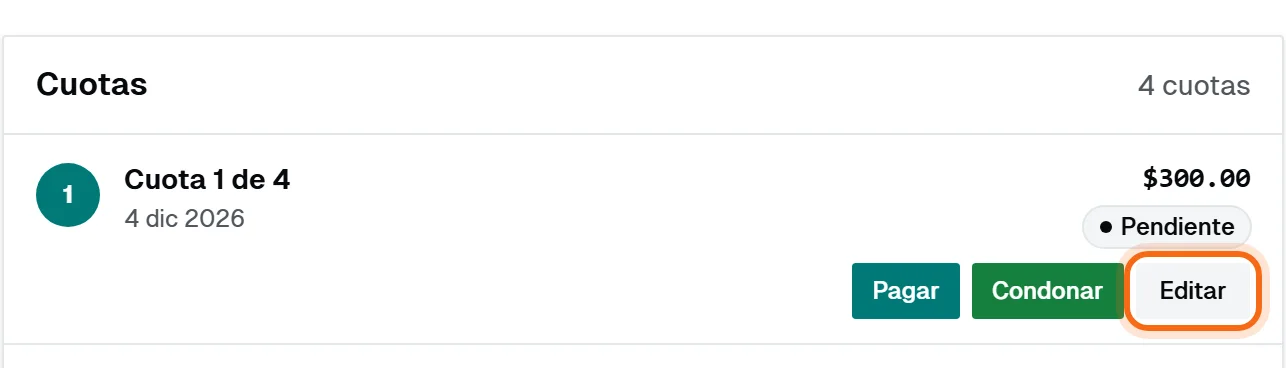
Toca Editar en la cuota
Para cambiar una sola, en su fila toca Editar.
- Paso 3
Cambia el monto o la fecha
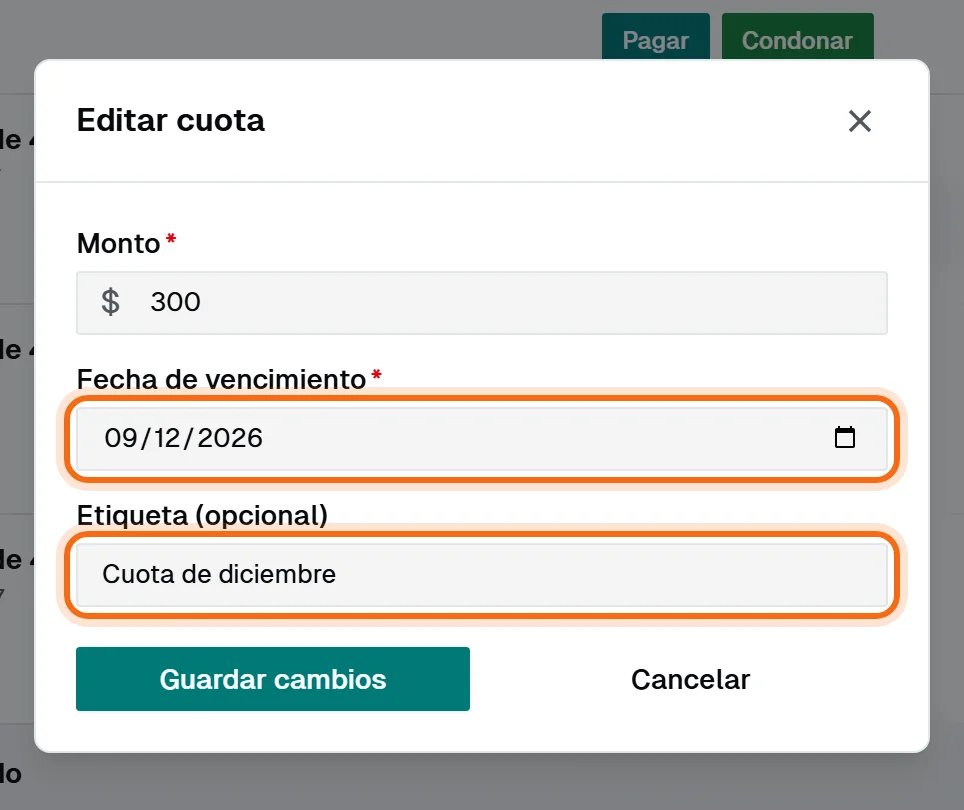
Cambia el Monto, la Fecha de vencimiento o su Etiqueta (opcional), por ejemplo «Cuota de diciembre», y toca Guardar cambios.
Listo: la cuota cambiada
La cuota queda con su fecha y su monto nuevos, y así sale en Cuentas por cobrar y en Recordatorios. El total del acuerdo no cambia solo: si subes una cuota, baja otra o rehaz el plan.
Rehaz el plan entero
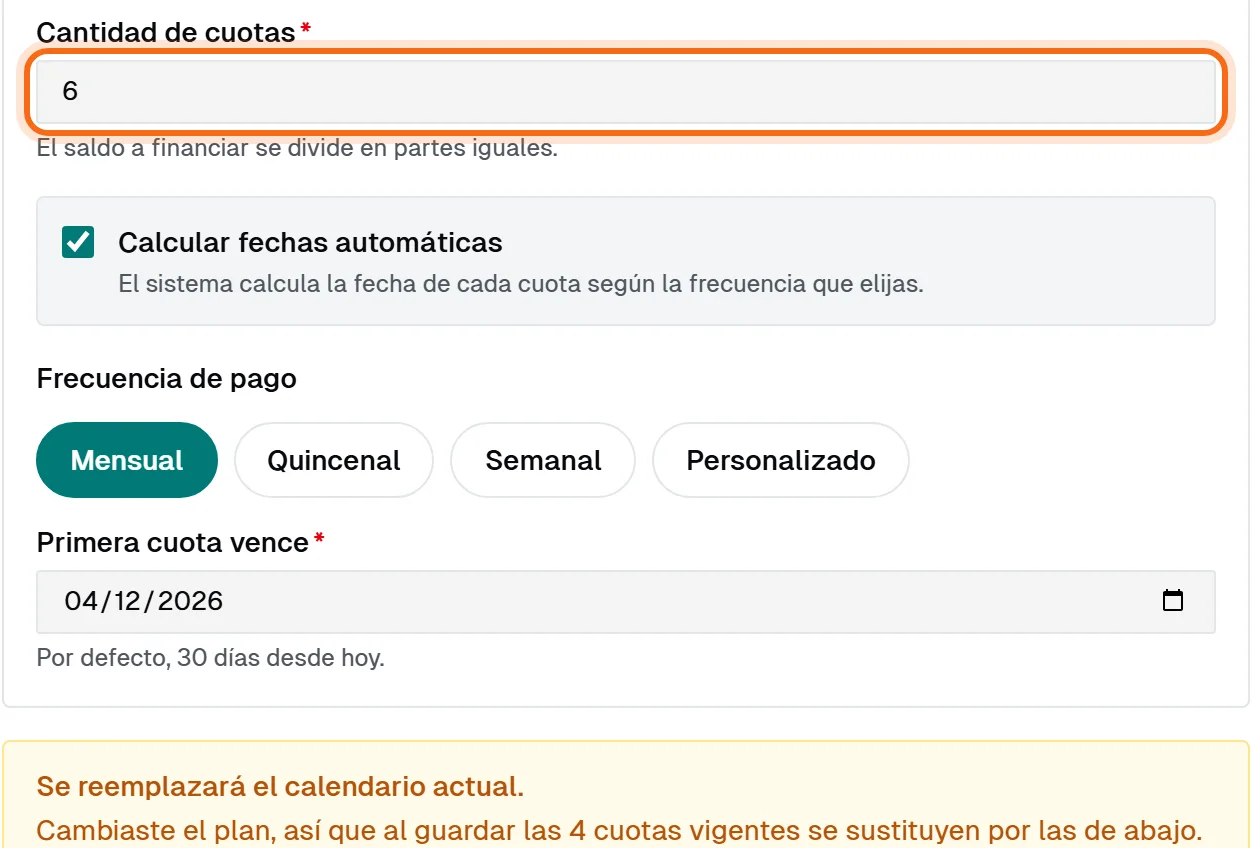
Si cambia todo (más cuotas, otra frecuencia, otro total), toca los tres puntos de arriba del acuerdo y Editar acuerdo. Cambia la Cantidad de cuotas, la frecuencia o el monto: la app avisa Se reemplazará el calendario actual. y enseña el plan nuevo. Toca Guardar cambios.
Si el acuerdo ya tiene pagos
Cuando el acuerdo ya tiene pagos, la app avisa Este acuerdo tiene pagos aplicados. y solo deja cambiar el concepto, la materia y las notas. Una cuota con pagos tampoco se edita. Si lo cobrado estaba mal, anula su recibo; si el cliente no va a pagar el resto, condónalo.
Bueno saber
- Rehacer el plan sustituye todas las cuotas: los montos y fechas que ajustaste a mano una por una se pierden.
- Un acuerdo completado o cancelado ya no se edita.
- Las cuotas sin fecha salen como «Por definir»: dales fecha desde Editar.