Crea un acuerdo de pago con cuotas
Ir a AcuerdosEn este artículo
Dejas escrito lo que te va a pagar un cliente y cuándo: el total, el anticipo si lo hay y las cuotas con sus fechas. Desde ese momento sus cuotas salen en Cuentas por cobrar y en Recordatorios.
- Paso 2
Elige el cliente
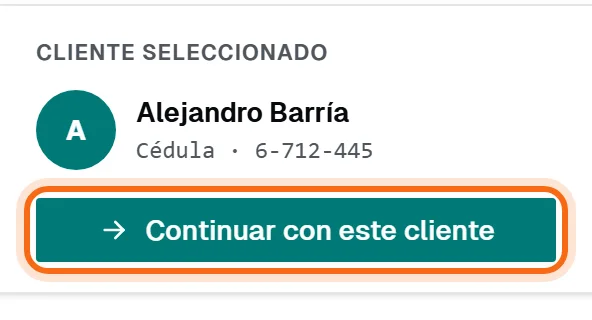
Toca el cliente en la lista y luego Continuar con este cliente. Si aún no existe, toca Cliente nuevo y créalo ahí mismo.
- Paso 3
Pon el concepto y el monto
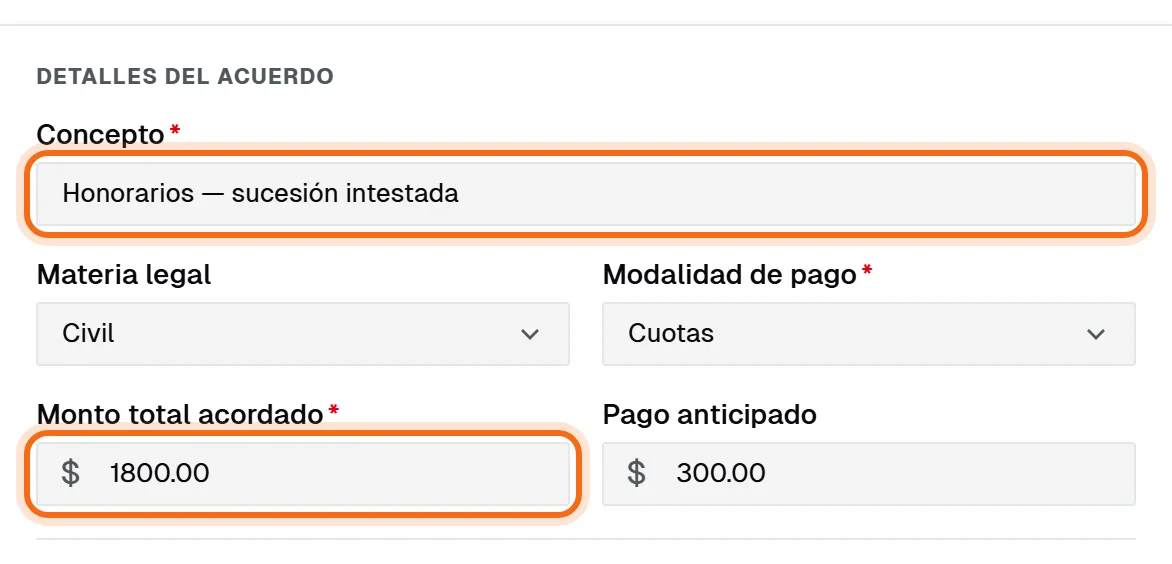
Escribe el Concepto (por ejemplo, «Honorarios por divorcio»), y si quieres la Materia legal. En Modalidad de pago elige Cuotas o Pago único. Pon el Monto total acordado y, si te adelanta algo al firmar, el Pago anticipado.
- Paso 4
Arma el plan de cuotas
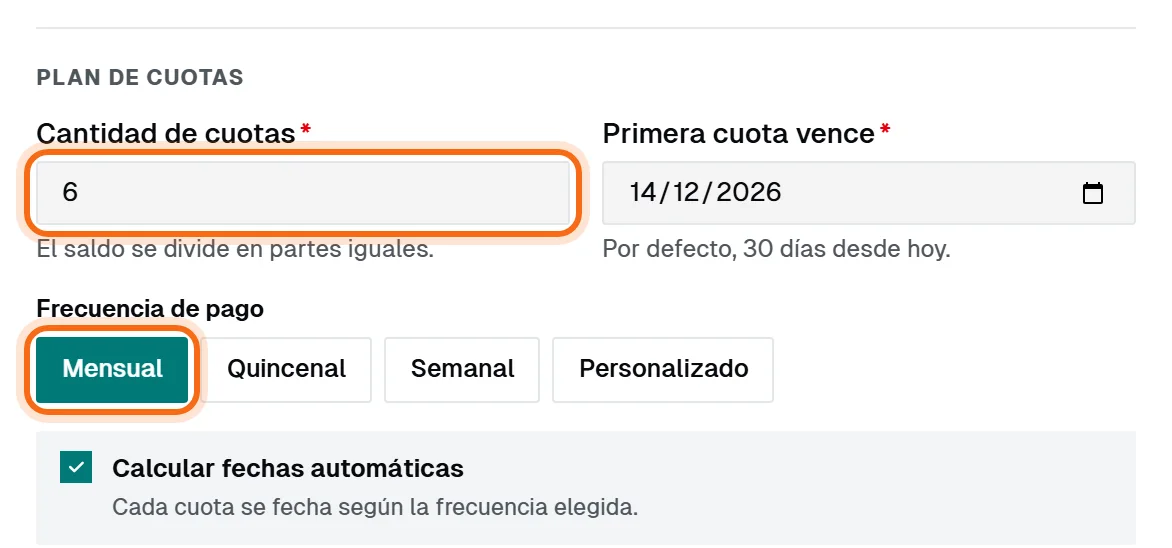
En el plan de cuotas pon la Cantidad de cuotas, cuándo vence la primera (Primera cuota vence) y la Frecuencia de pago: Mensual, Quincenal, Semanal o Personalizado. El saldo se reparte en partes iguales.
Si todavía no sabes las fechas, desmarca Calcular fechas automáticas: las cuotas se crean sin fecha y se la pones después.
- Paso 5
Revisa el resumen y crea el acuerdo
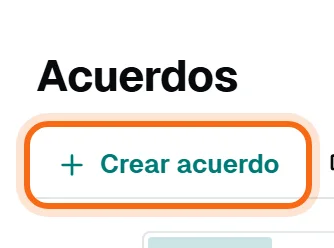
Revisa a la derecha el Resumen del acuerdo y el Calendario de cuotas, y toca Crear acuerdo.
Listo: el acuerdo y sus cuotas
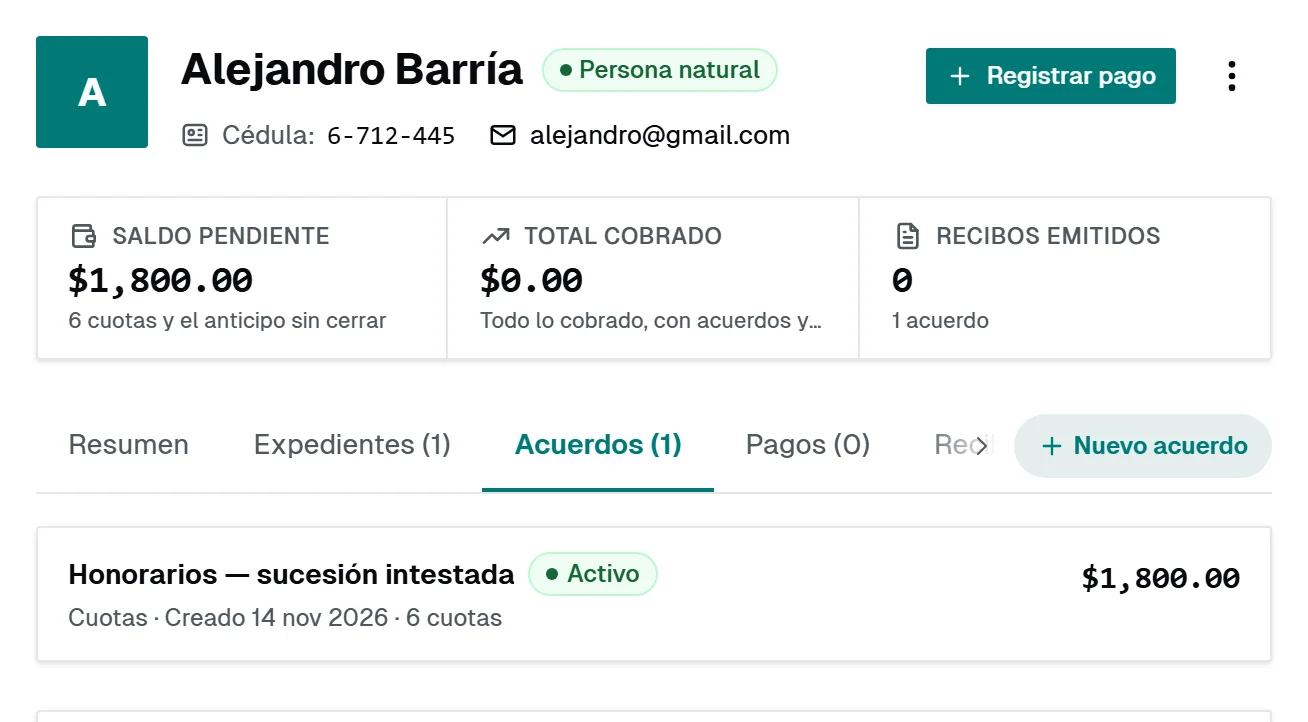
La app te lleva a la ficha del cliente, a su pestaña de acuerdos, donde ya está el nuevo. Ábrelo para ver sus cuotas o registrar el primer pago.

Otras maneras de empezarlo
También puedes empezarlo desde la ficha del cliente, en su pestaña de acuerdos; desde un expediente, en su pestaña Dinero, y así queda ligado a él; o desde el Tarifario, que lo abre con el concepto y el monto ya puestos.
Bueno saber
- Si el saldo no se divide exacto, la última cuota lleva el centavo que falta para cuadrar el total.
- El pago anticipado no puede ser mayor que el total.
- Las notas internas solo las ve tu equipo; el cliente no.
- Crear acuerdos pide su permiso: si no te sale el botón, pídeselo a quien administra los permisos de tu firma.