Registra un pago
Ir a RecibosEn este artículo
Anotas lo que te pagó un cliente y le entregas su recibo en el mismo paso. Si el pago es de un acuerdo, la cuota baja su saldo sola.
- Paso 1
Toca Registrar pago
En Recibos, toca Registrar pago. Si vienes de un acuerdo, toca ahí Registrar pago o, en una cuota, Pagar: el formulario llega con el cliente y el acuerdo ya elegidos.
Llévame ahí - Paso 2
Escribe el monto y el cliente
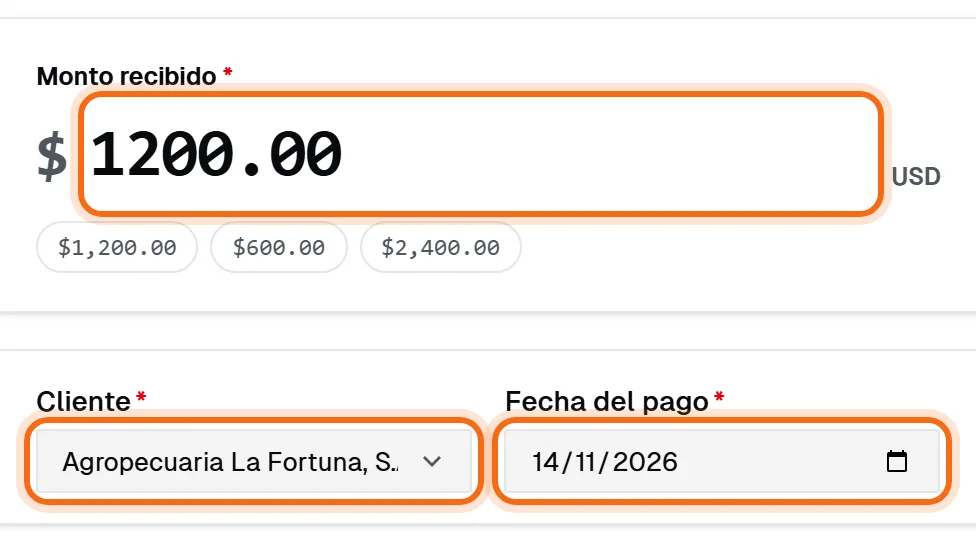
Escribe el Monto recibido, elige el Cliente y revisa la Fecha del pago: por defecto, hoy.
- Paso 3
Dile a qué cuota va
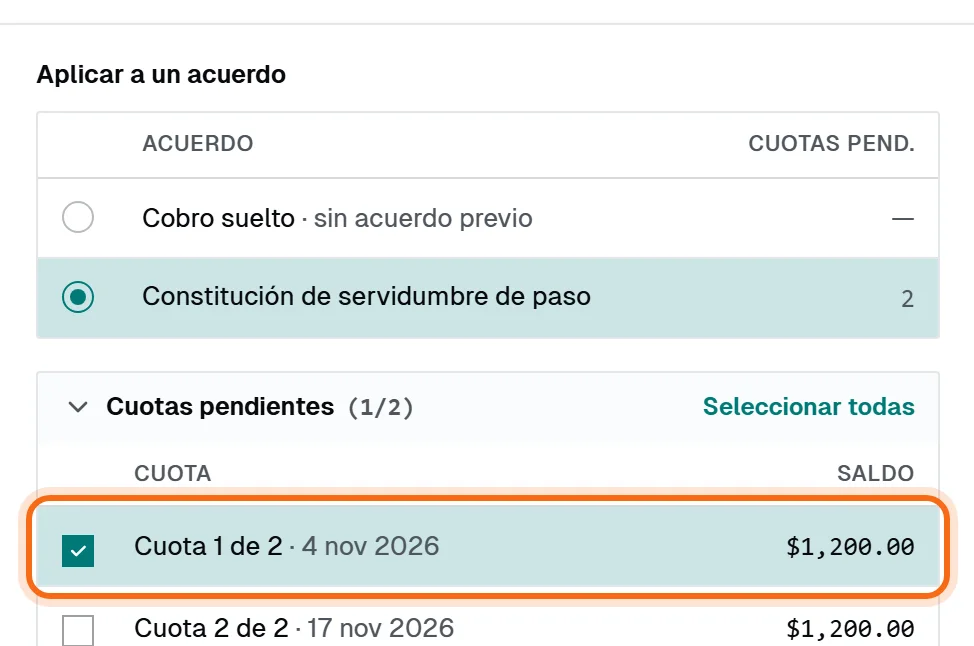
En Aplicar a un acuerdo elige el acuerdo y marca en Cuotas pendientes la cuota que paga. Si el pago no es de ningún acuerdo, por ejemplo una consulta, elige Cobro suelto.
- Paso 4
Pon el concepto y el método
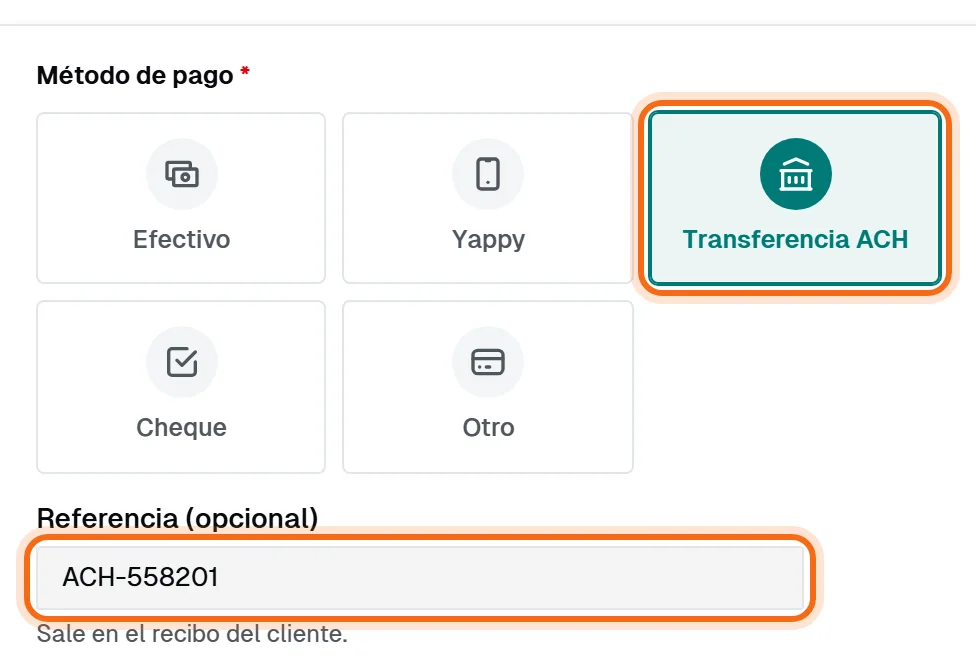
Revisa el Concepto: es lo que dice el recibo. Debajo salen los conceptos de tu firma para tocarlos. En Método de pago toca cómo te pagó: efectivo, Yappy, transferencia ACH, cheque u otro. Con transferencia o cheque puedes poner la Referencia (opcional) o el Número del cheque (opcional), y sale en el recibo.
- Paso 5
Revisa el recibo y emítelo
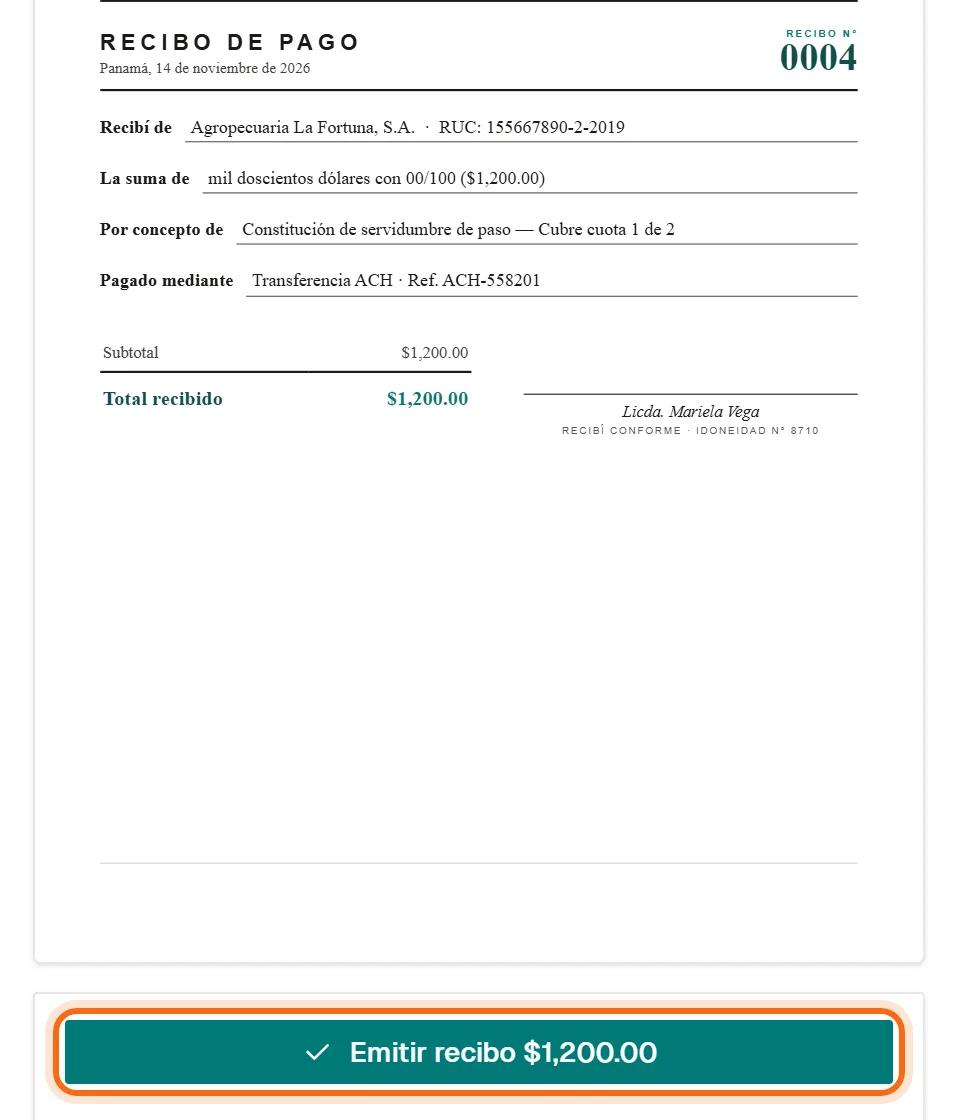
A la derecha está la Vista previa del recibo tal como saldrá. Si está bien, toca Emitir recibo.
Listo: el pago y su recibo
La app emite el recibo con su número y, si sale uno solo, te lleva a él, listo para enviarlo al cliente. La cuota baja su saldo y, si quedó pagada, deja de salir en Cuentas por cobrar.
Bueno saber
- Si paga menos que la cuota, la cuota queda «Parcial» con su saldo.
- Si marca varias cuotas, tu firma decide si sale un recibo por cuota o uno por todo, en Configuración › Cobros e impuestos.
- Para emitir hace falta el número de idoneidad del abogado que firma: cada uno lo añade en Configuración › Mi perfil.
- El recibo emitido no se edita. Si te equivocaste, anúlalo y registra el pago otra vez.