Importa tus clientes desde Excel
Ir a Importar clientesEn este artículo
Pasas a la app todos tus clientes de una vez, con su identificación, su teléfono y, si te deben, su saldo pendiente. La app revisa el archivo entero antes de crear nada.
- Paso 1
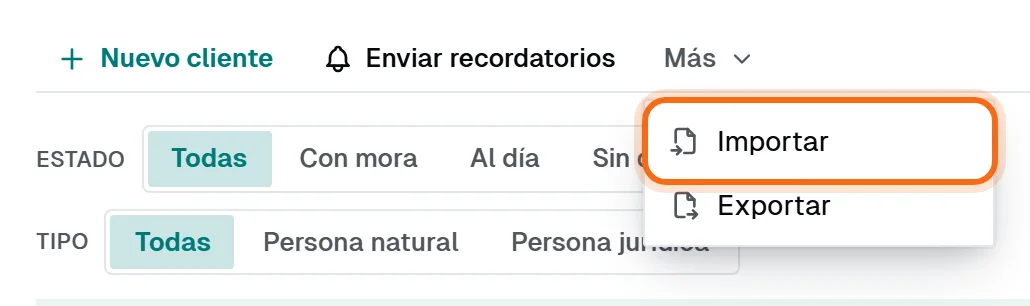
Abre Clientes, Más, Importar
En el menú, toca Clientes. Arriba de la lista, toca Más y luego Importar.
Llévame ahí - Paso 2
Descarga la plantilla y llénala
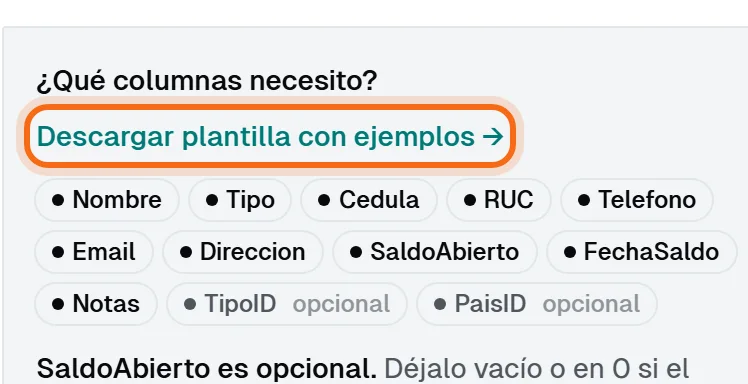
Toca Descargar plantilla con ejemplos →. Es una hoja con las columnas que la app espera y unas filas de ejemplo.
Copia tus clientes debajo de los títulos, una fila por cliente, y borra los ejemplos. En Tipo, escribe Persona o Sociedad: a una persona le corresponde la columna Cedula, y a una sociedad, la columna RUC.
- Paso 3
Sube el archivo
Vuelve a esta pantalla, toca Elegir archivo y elige tu hoja. En la computadora también puedes arrastrarla al recuadro que dice «Arrastra tu archivo aquí».
La app lo lee y lo revisa fila por fila. Tarda unos segundos: no cierres la ventana.
- Paso 4
Revisa el resumen e importa
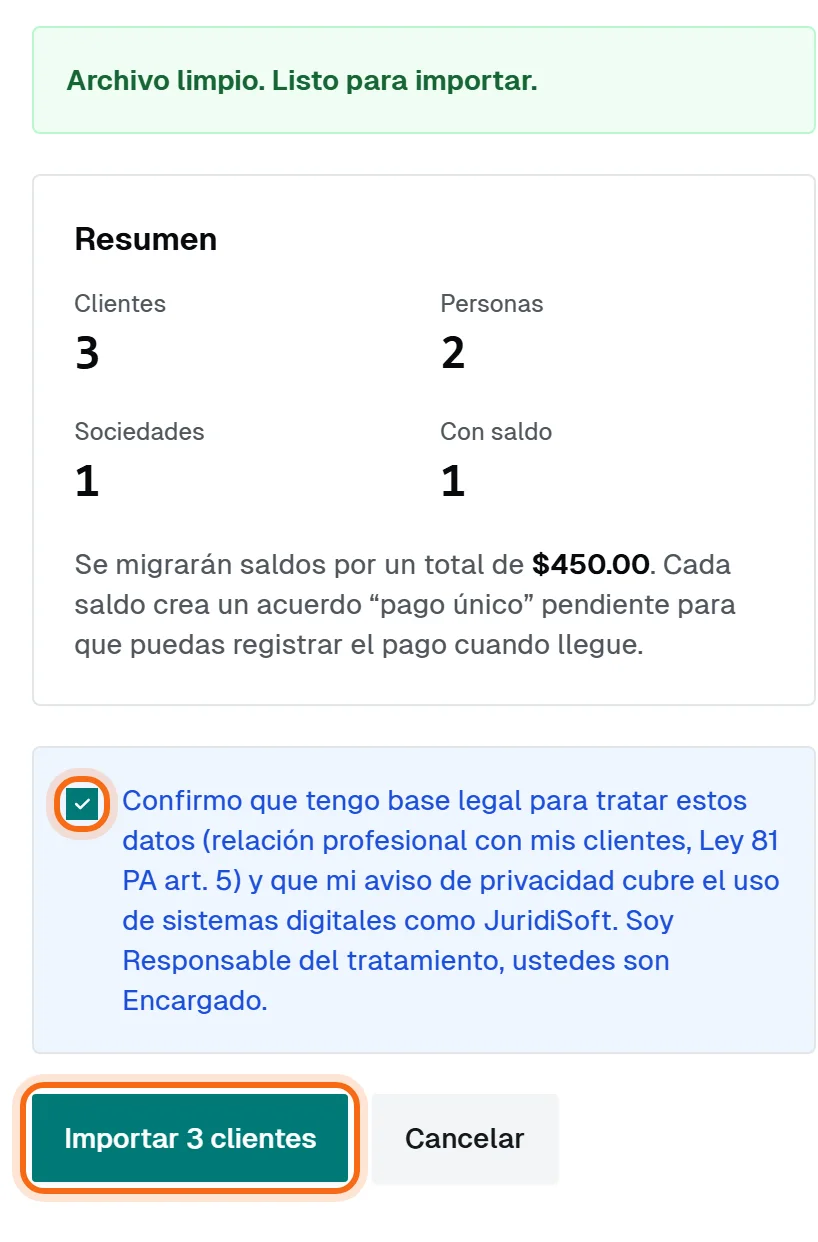
Si el archivo está bien, verás «Archivo limpio. Listo para importar.» y un resumen: cuántos clientes, cuántas personas y sociedades, y cuántos llegan con saldo.
Marca la casilla que confirma que puedes tratar sus datos y toca Importar. El botón dice cuántos clientes vas a crear.
Listo: tus clientes ya están
La app te dice cuántos importaste. Toca Ver mis clientes y ya están en la lista.
Bueno saber
- Sirve un Excel (.xlsx) o un CSV, de hasta 2 MB y 1000 filas.
- Los títulos de las columnas se escriben tal cual, con sus mayúsculas: Nombre, Tipo, Cedula, RUC, Telefono, Email, Direccion, SaldoAbierto, FechaSaldo y Notas.
- SaldoAbierto es opcional. Si le pones un monto, escribe en FechaSaldo desde cuándo lo debe: la app le crea un acuerdo de pago único pendiente, para que registres el pago cuando llegue.
- Las fechas se leen al modo panameño, día y mes: 31/12/2025, 1/1/2025 o 2025-12-31.
- Para un cliente extranjero, añade las columnas TipoID y PaisID: escribe Pasaporte o Tax ID, y el país en dos letras (US, CO, ES).
- Tu archivo no se guarda: la app lo lee, crea los clientes y lo descarta.
- Mientras el archivo tenga un error, no se importa nada: no quedan clientes a medias.
Si algo no sale
Me dice «Encontramos errores en…»
Debajo sale cada error con su fila, su columna y el valor que falló. Corrígelos en tu Excel y vuelve a subirlo. Si son muchos, toca «Descargar reporte de errores (CSV)» para tenerlos a mano.
Me dice «Tu archivo no puede importarse»
Casi siempre es el título de una columna escrito distinto. El mensaje dice cuál: corrígelo y toca «Intentar con otro archivo».
Me dice «Hubo cambios mientras preparabas el import»
Alguien creó a uno de esos clientes mientras tanto. Recarga la página, revisa tu lista de clientes y vuelve a subir el archivo.
No veo Importar
Importar clientes es un permiso aparte, y tu rol en la firma no lo tiene. Pídeselo a quien administra tu firma.