Invita a un abogado o al personal de apoyo
Ir a Equipo y permisosEn este artículo
Cada abogado, asistente o contador de tu firma entra con su propia cuenta y ve lo que su rol le permite.
- Paso 1
Abre Equipo y permisos
En Configuración, toca Equipo y permisos. Arriba ves cuántos cupos de tu plan llevas usados.
Llévame ahí - Paso 2
Toca Invitar persona
Bajo el título, toca Invitar persona.
- Paso 3
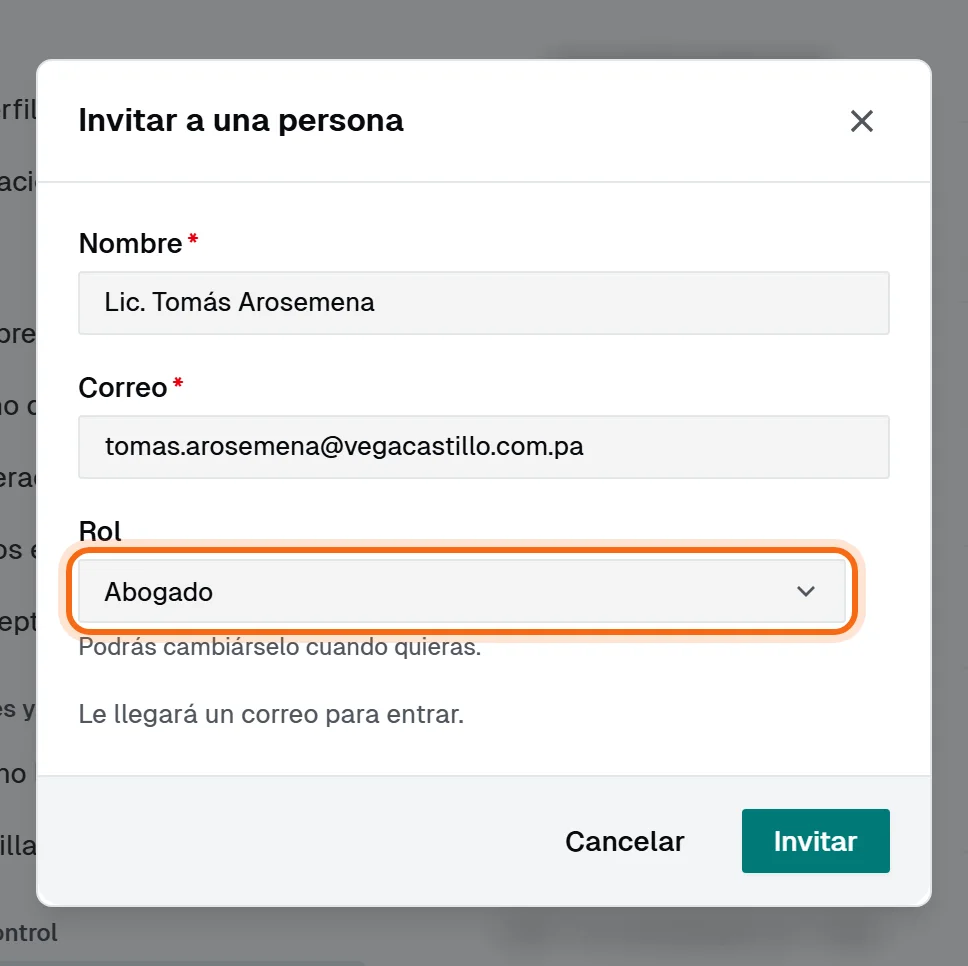
Escribe su nombre y su correo, y elige su rol
Escribe su Nombre y su Correo, y elige su Rol: Abogado para quien lleva casos y cobra, Asistente para quien lleva el día a día sin emitir recibos, o Contador para quien solo mira el dinero. Puedes cambiárselo cuando quieras.
- Paso 4
Toca Invitar
Toca Invitar.
Listo: le llega un correo
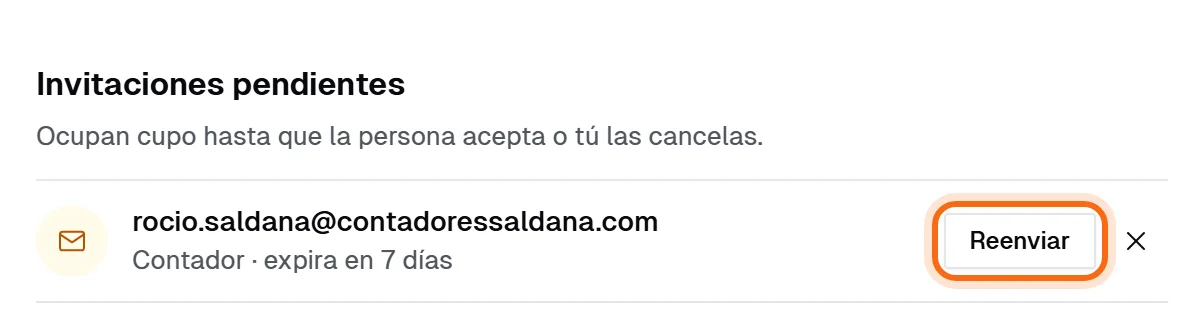
Le llega un correo para entrar. Mientras no acepta, sale en Invitaciones pendientes, con su rol y los días que le quedan.
Reenvía o cancela una invitación
Si no le llegó o se le pasó el plazo, toca Reenviar: le llega un correo nuevo y el enlace anterior deja de valer. Para retirarla, toca la × de esa fila.
Lo que hace la persona invitada
La persona abre el enlace del correo y toca Aceptar invitación. Si aún no ha entrado en la app, primero toca Entrar para aceptar, entra con el correo al que le llegó la invitación, y vuelve sola a aceptarla.
Si ya trabajaba en otra firma con JuridiSoft, entra con la misma cuenta: pasará a estar en las dos.
Quítale el acceso a alguien
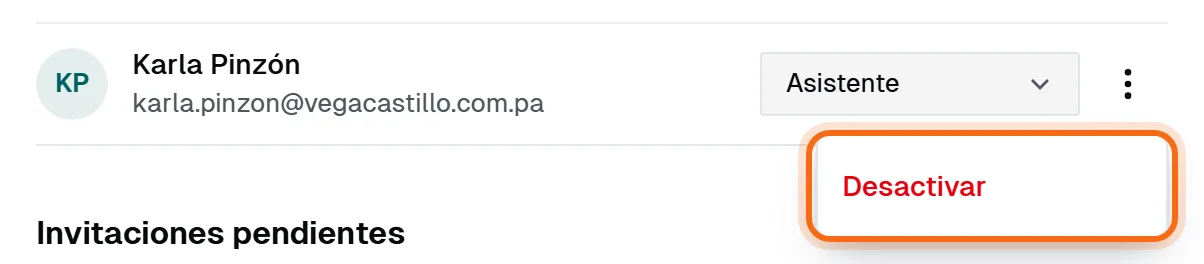
Cuando alguien deja la firma, toca los tres puntos de su fila y Desactivar. Ya no puede entrar, pero todo lo suyo se queda en la firma, y su cupo queda libre.
Si vuelve, ábrelo en Desactivados, al final de la sección, y toca Reactivar.
Bueno saber
- Cada persona ocupa un cupo de tu plan, y una invitación pendiente también, hasta que la persona acepta o la cancelas.
- Si tu plan pone un tope de abogados, el personal de apoyo no lo ocupa.
- Una invitación vale 7 días.
- De fábrica, solo la Titular invita y desactiva. Es un permiso: puedes dárselo a otro rol.