La numeración de los recibos
Ir a NumeraciónEn este artículo
Tus recibos siguen la numeración que ya llevabas. Después, la app pone cada número sola, en orden y sin repetir.
1 minutoTen a mano: el número de tu último recibo, si vienes de otro sistema
- Paso 1
Abre Numeración
En Configuración, toca Numeración.
Llévame ahí - Paso 2
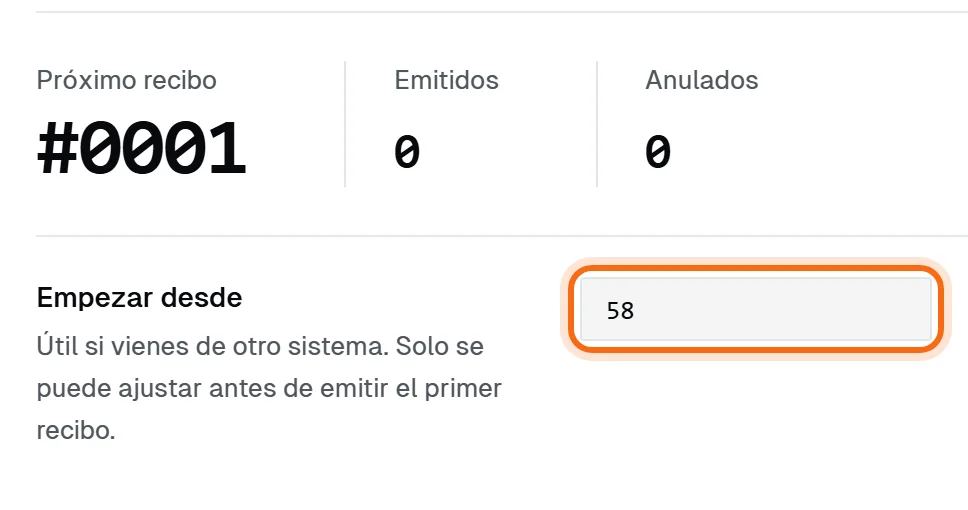
Escribe el número del primer recibo
En Empezar desde, escribe el número con que quieres que salga tu primer recibo. Si en tu libreta ibas por el 57, escribe 58. Arriba, en Próximo recibo, lo ves con sus ceros.
- Paso 3
Guarda
Toca Guardar cambios.
Listo: tu primer recibo sale con ese número
Tu primer recibo sale con ese número, y cada uno de los siguientes con el que sigue.
Si ya emitiste recibos
En cuanto tu firma emite su primer recibo, el número de inicio ya no se cambia: la sección dice Ya no se cambia y enseña cuántos recibos van Emitidos y cuántos Anulados. Cambiarlo rompería el orden de tus recibos.
Bueno saber
- Un recibo anulado conserva su número, y ese número no se vuelve a usar: por eso el próximo puede ir por delante de los emitidos.
- Dos recibos nunca salen con el mismo número, aunque se emitan a la vez desde dos teléfonos.
- El número del primer recibo también se elige al crear la cuenta; aquí lo cambias si aún no emitiste ninguno.