Tu perfil y tu contraseña
Ir a Mi perfilEn este artículo
Tu nombre y tu idoneidad salen tal cual bajo tu firma en los recibos que emites, y tu foto, en el menú y en la lista del equipo.
- Paso 1
Abre Mi perfil
En Configuración, toca Mi perfil. También llegas desde tu nombre, arriba a la derecha.
Llévame ahí - Paso 2
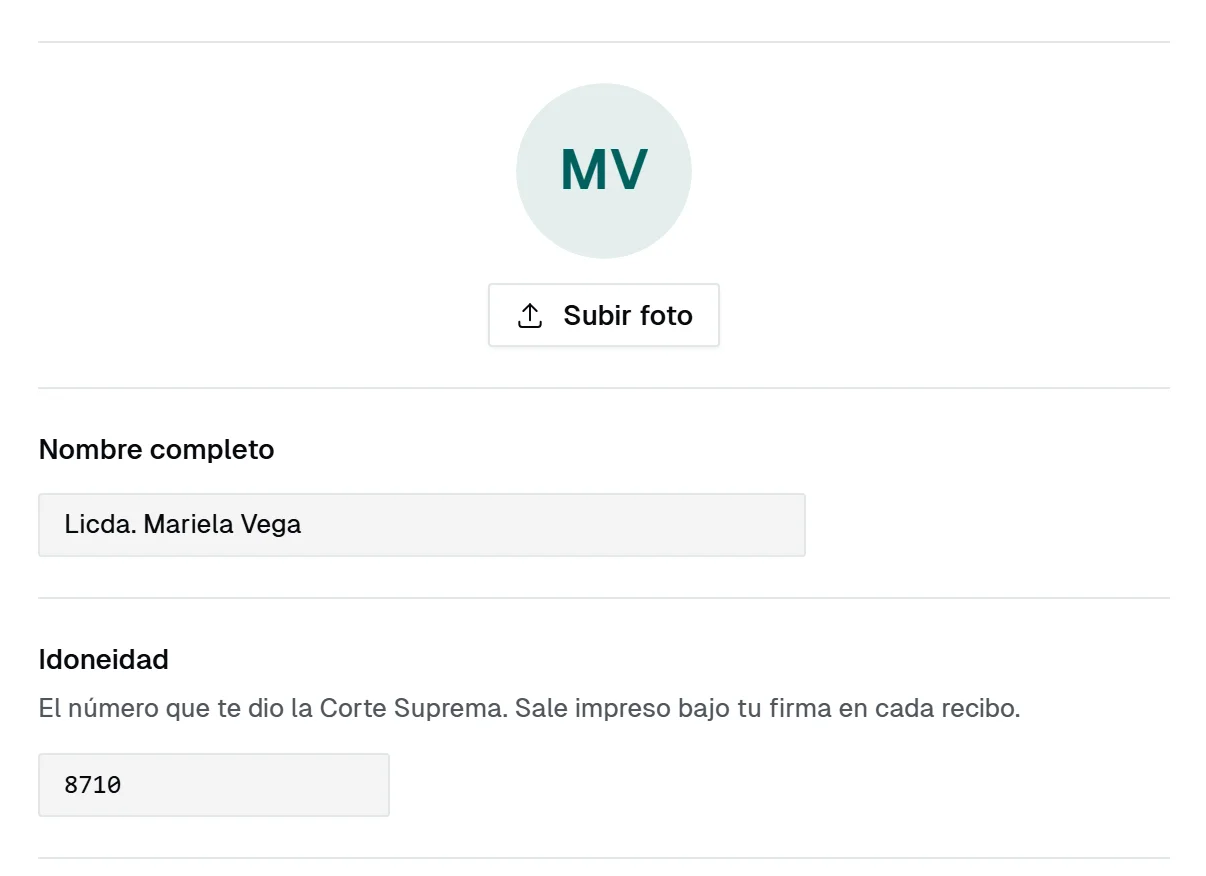
Tu foto, tu nombre y tu idoneidad
Con Subir foto pones tu foto: se recorta sola. Revisa tu Nombre completo y escribe tu Idoneidad, el número que te dio la Corte Suprema: sin ella no puedes firmar recibos.
- Paso 3
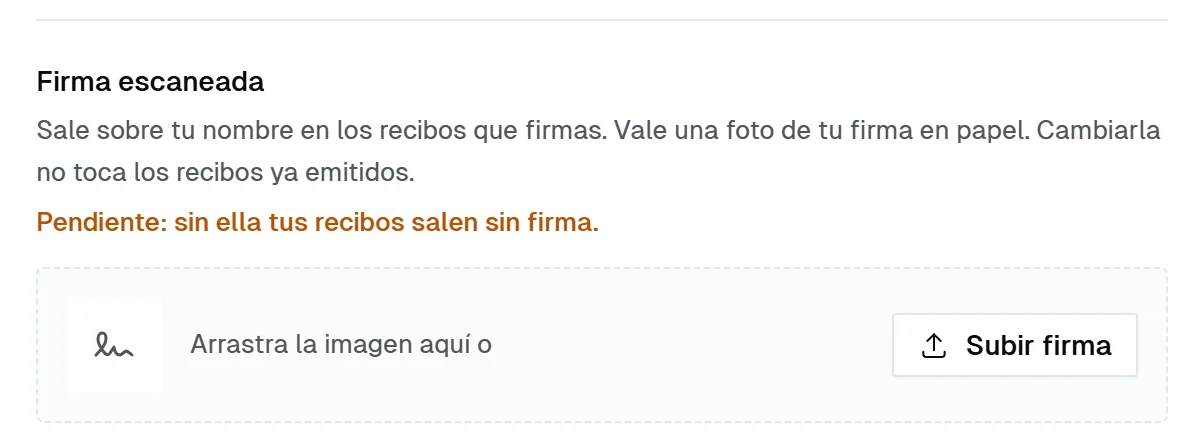
Tu firma escaneada
En Firma escaneada sube una foto de tu firma en papel. Sale sobre tu nombre en los recibos que emites tú; cada abogado sube la suya.
- Paso 4
Guarda
Toca Guardar cambios. La foto y la firma se guardan solas al subirlas.
Listo: tus recibos salen con tus datos
Tus recibos nuevos salen con tu nombre, tu idoneidad y tu firma.
Cambia tu contraseña
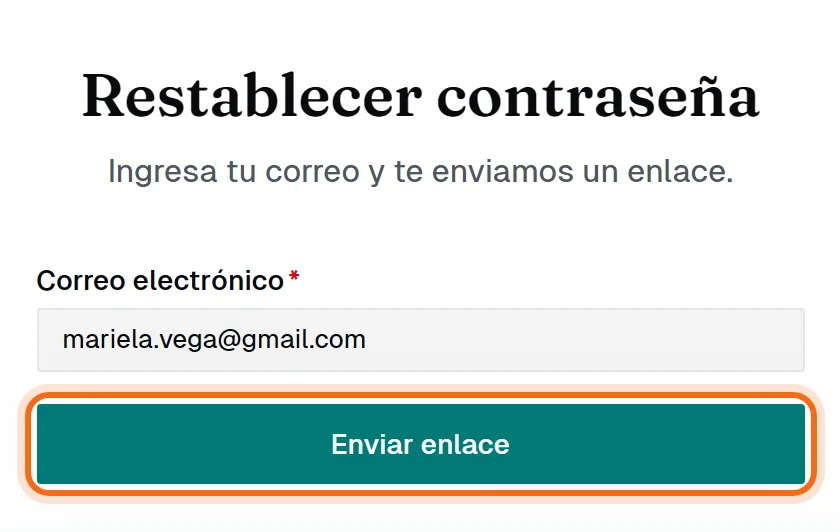
La contraseña se cambia con un enlace a tu correo. En Mi perfil, toca Cerrar sesión; en la pantalla de entrar, toca ¿Olvidaste tu contraseña?, escribe tu Correo electrónico y toca Enviar enlace.
Abre el correo que te llega (vale una hora), escribe tu Nueva contraseña dos veces y toca Guardar contraseña. Entras con ella al momento.
Bueno saber
- Si entras con Google, tu contraseña es la de Google: se cambia en tu cuenta de Google.
- Cambiar tu firma escaneada no toca los recibos ya emitidos: cada uno conserva la suya.
- La idoneidad y la firma escaneada solo salen a quien emite recibos.