Crea un cliente: persona o empresa
Ir a Nuevo clienteEn este artículo
Registras a una persona o a una empresa con su nombre, su identificación y cómo contactarla. Con eso ya puedes abrirle expedientes, acordar honorarios y cobrarle.
- Paso 1
Abre Clientes y toca Nuevo cliente
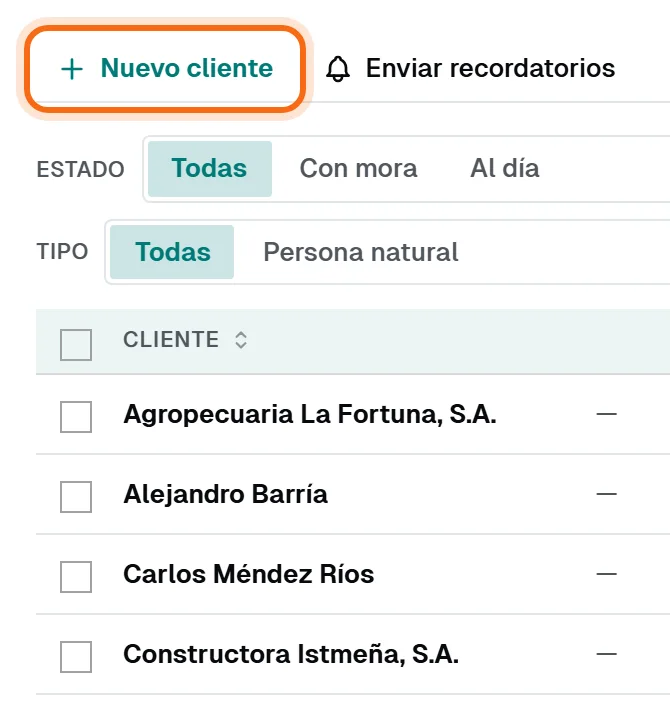
En el menú, toca Clientes. Arriba de la lista, toca Nuevo cliente.
Llévame ahí - Paso 2
Elige si es una persona o una empresa
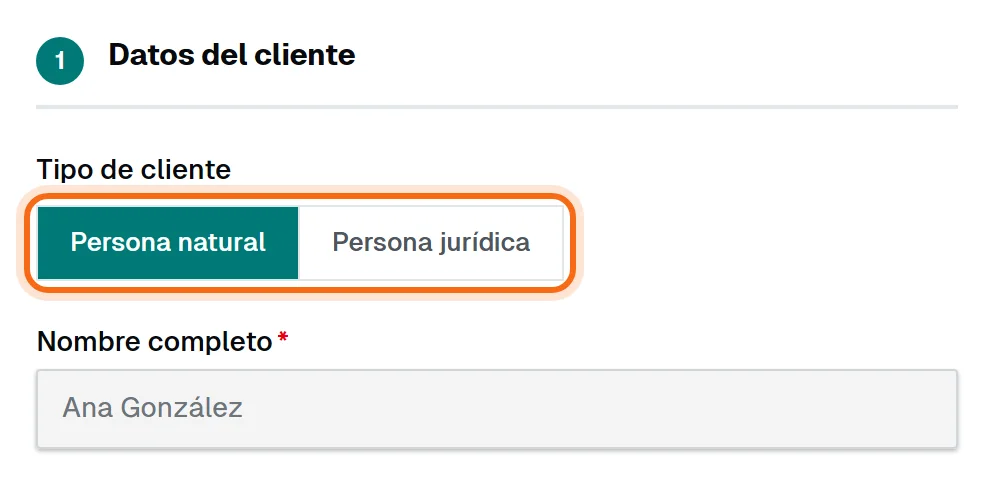
Toca Persona natural si es una persona, o Persona jurídica si es una empresa o una sociedad.
Con eso cambian los campos que siguen: a una persona se le pide su cédula; a una empresa, su RUC.
- Paso 3
Escribe el nombre y la identificación
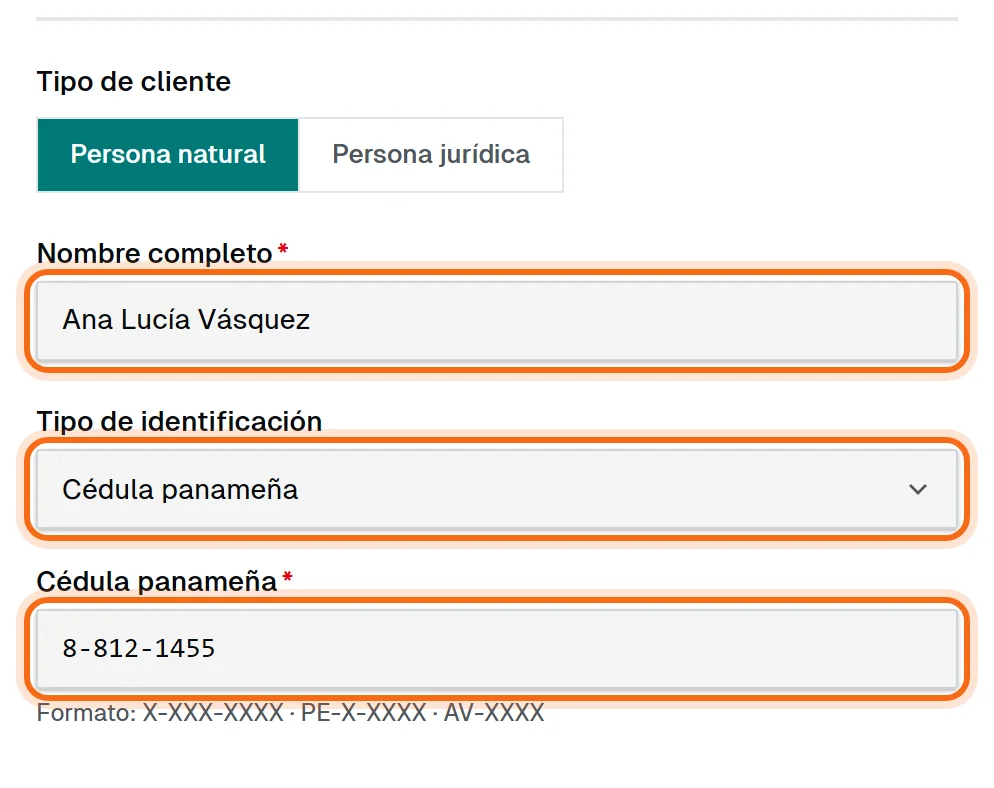
Escribe su nombre en Nombre completo (en una empresa, en Razón social).
En Tipo de identificación elige el documento y escribe su número. Debajo del campo verás el formato que se espera, por ejemplo 8-756-2891 en una cédula. Si es una empresa con RUC panameño, escribe también el DV.
- Paso 4
Añade su WhatsApp y su correo
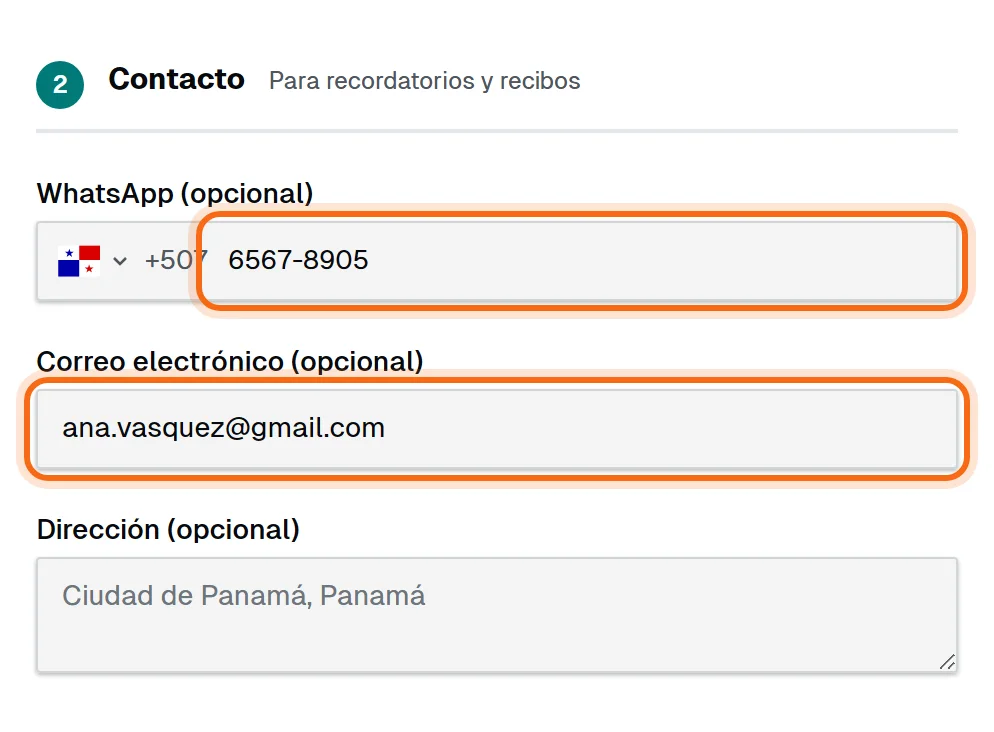
En la sección Contacto, escribe su WhatsApp y su correo. No son obligatorios, pero sin ellos no podrás enviarle recordatorios ni recibos.
- Paso 5
Toca Crear cliente
Abajo del formulario, toca Crear cliente.
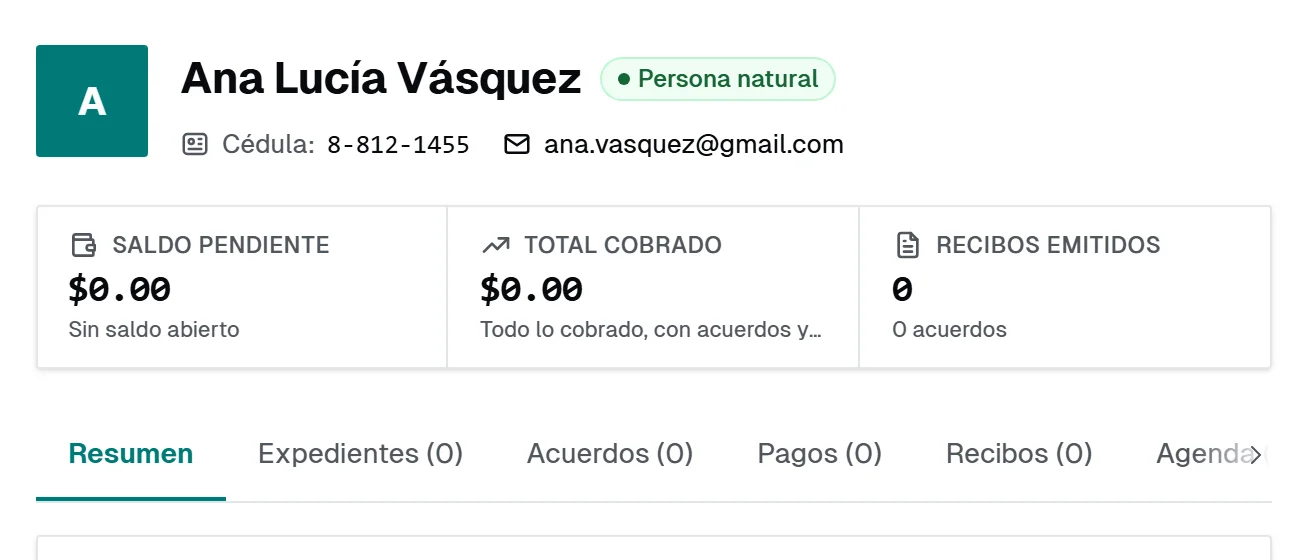
Listo: ya tienes su ficha
Se abre su ficha. Desde ahí le abres su primer expediente o registras lo que te pague.
Abre un expedienteLo que sigue: el asunto que le llevas.
Bueno saber
- Solo el nombre es obligatorio. Si aún no tienes su identificación, deja Sin identificación y agrégala más tarde.
- Una misma identificación no se repite dentro de tu firma: si ya la registraste, la app te lo dice.
- Con Pasaporte o Tax ID extranjero, la app te pide además el país que lo emitió.
- En Notas confidenciales (opcional) puedes anotar lo que quieras: el cliente no las ve nunca, solo tu firma.
- El cliente nuevo lo ve toda tu firma.
Créalo mientras abres un expediente
Si estás abriendo un expediente y el cliente todavía no existe, no tienes que salir: escribe su nombre en el buscador del cliente y toca Crear el cliente «…». Se abre este mismo formulario a un lado y, al crearlo, queda elegido en el expediente.
Si algo no sale
Me dice «Esta identificación ya está registrada»
Ese cliente ya está registrado. Búscalo por su nombre o su número en la lista de Clientes y sigue desde su ficha.
Me dice «Formato inválido»
El número no tiene la forma del documento elegido. Revisa el ejemplo que sale debajo del campo, o cambia el tipo de identificación si te equivocaste.
Me dice «No tienes acceso a esta sección»
Tu rol en la firma no permite crear clientes. Pídele el permiso a quien administra tu firma: el mensaje dice cuál es.
No tengo internet
Puedes crearlo igual: queda guardado en este aparato y se envía solo cuando vuelva la conexión.