La ficha del cliente: expedientes, acuerdos y recibos
Ir a ClientesEn este artículo
Ves todo lo de un cliente en una sola pantalla: cuánto te debe, cuánto te ha pagado y, pestaña por pestaña, sus expedientes, acuerdos, pagos, recibos, citas, archivos y notas.
- Paso 1
Abre la ficha del cliente
En el menú, toca Clientes y, en la lista, toca el nombre del cliente. Si son muchos, escribe su nombre en el buscador de la lista.
Llévame ahí - Paso 2
Arriba: cuánto debe y cuánto ha pagado
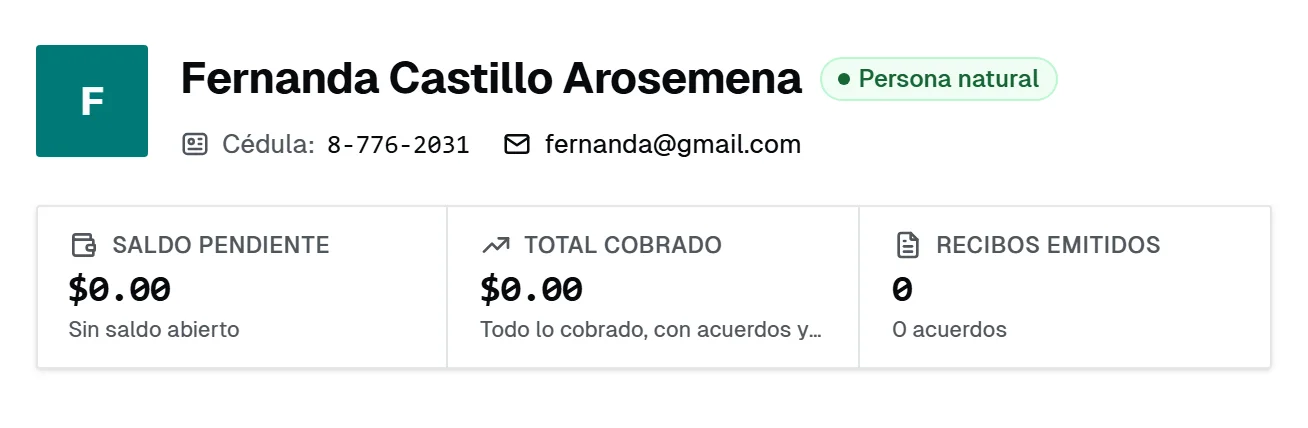
Arriba están su nombre, su identificación y su correo. Debajo, tres cifras: Saldo pendiente (lo que aún te debe), Total cobrado y Recibos emitidos.
- Paso 3
Las pestañas: todo lo suyo
Las pestañas reparten lo suyo. Resumen tiene sus datos generales y cómo va su cobranza; Expedientes, Acuerdos, Pagos y Recibos, lo que dicen. El número junto a cada una dice cuántos hay.
En Agenda están sus citas y plazos; en Actividad, sus acuerdos, pagos y recibos por fecha; en Archivos, los documentos de todos sus expedientes, y en Notas, lo que anotaste de él y que el cliente nunca ve.
- Paso 4
Las acciones del cliente
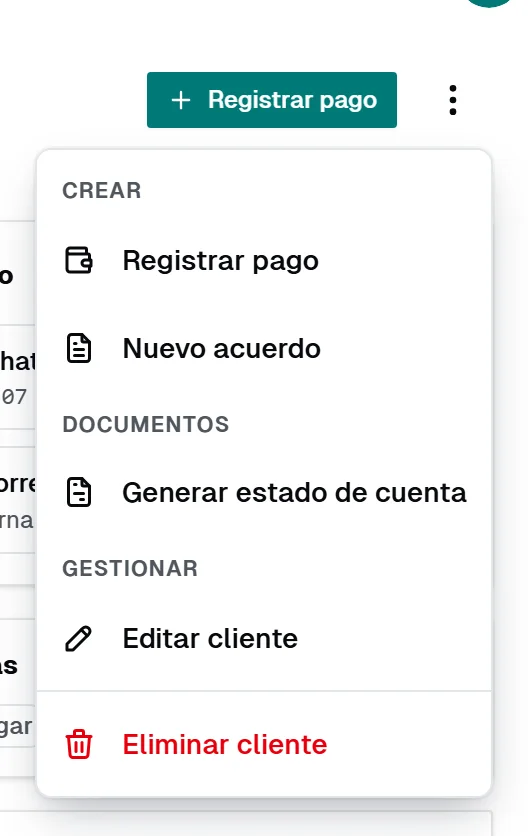
A la derecha del nombre, Registrar pago cobra a este cliente sin tener que buscarlo. El botón de los tres puntos abre el resto: Nuevo acuerdo, Generar estado de cuenta y Editar cliente.
Listo: desde aquí haces todo lo suyo
Desde su ficha haces todo lo del cliente sin volver a buscarlo en otra pantalla.
Edita los datos de un clienteSu identificación, su WhatsApp o su nombre.

Bueno saber
- Lo que no te deja hacer tu rol no sale en la ficha: si no ves Registrar pago, tu rol no cobra.
- En la computadora, a la derecha está el contacto del cliente: toca su WhatsApp o su correo para escribirle.
- Los pagos anulados siguen en la pestaña Pagos, marcados como anulados.