Elimina un cliente
Ir a ClientesEn este artículo
Quitas de tus listas a un cliente que ya no atiendes, por ejemplo uno que registraste dos veces o por error.
- Paso 1
Abre la ficha del cliente
En el menú, toca Clientes y, en la lista, toca el nombre del cliente.
Llévame ahí - Paso 2
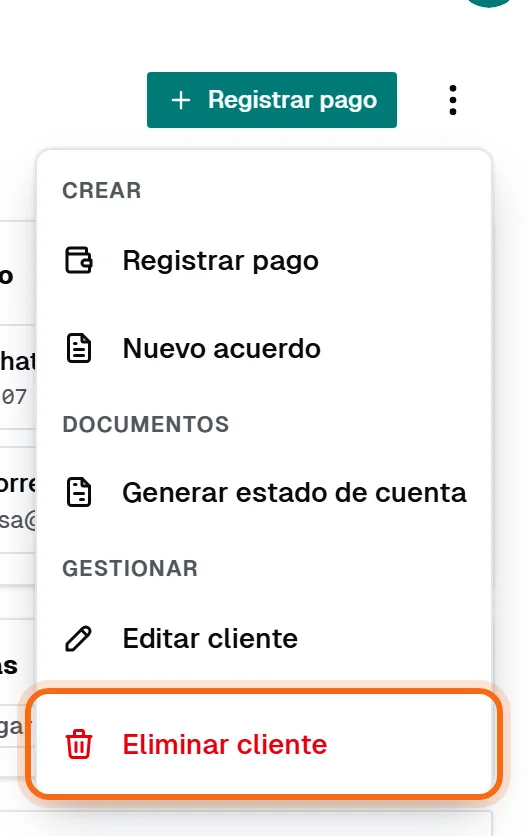
En el menú de acciones, toca Eliminar cliente
A la derecha del nombre, toca el botón de los tres puntos. Al final del menú, toca Eliminar cliente.
- Paso 3
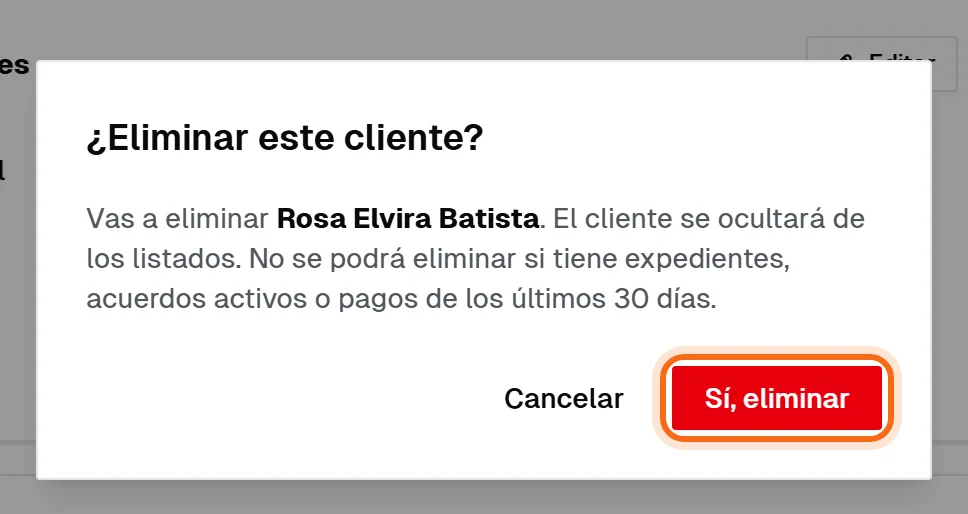
Confirma con Sí, eliminar
La app pregunta «¿Eliminar este cliente?» y te recuerda cuándo no se puede. Si estás seguro, toca Sí, eliminar; si no, Cancelar.
Listo: ya no sale en tus listas
Vuelves a la lista de clientes y ya no aparece en ella ni en las búsquedas.
Bueno saber
- No se puede eliminar un cliente con expedientes, con acuerdos activos o pausados, o con pagos de los últimos 30 días.
- Los recibos que ya le emitiste se conservan con su número: la numeración no se rompe.
- Desde la app no se recupera un cliente eliminado. Si lo necesitas otra vez, créalo de nuevo.
- Eliminar clientes es un permiso aparte: si tu rol no lo tiene, la opción no sale en el menú.
Si algo no sale
Me dice que el cliente tiene expedientes
Primero elimina sus expedientes, desde cada uno. Después vuelve a la ficha del cliente.
Me dice que tiene acuerdos activos o pausados
Cancela o completa sus acuerdos de pago en la pestaña Acuerdos de su ficha, y vuelve a intentarlo.
Me dice que tiene pagos de los últimos 30 días
Un cliente que te pagó hace menos de un mes no se elimina, para no perder el rastro de ese dinero. Espera a que pasen los 30 días.
No veo Eliminar cliente en el menú
Tu rol en la firma no permite eliminar clientes. Pídele el permiso a quien administra tu firma.