Edita los datos de un cliente
Ir a ClientesEn este artículo
Corriges la identificación, el WhatsApp, el correo o la dirección de un cliente. Lo que cambies sale desde ese momento en sus recordatorios y en los recibos nuevos.
- Paso 1
Abre la ficha del cliente
En el menú, toca Clientes y, en la lista, toca el nombre del cliente. Se abre su ficha.
Llévame ahí - Paso 2
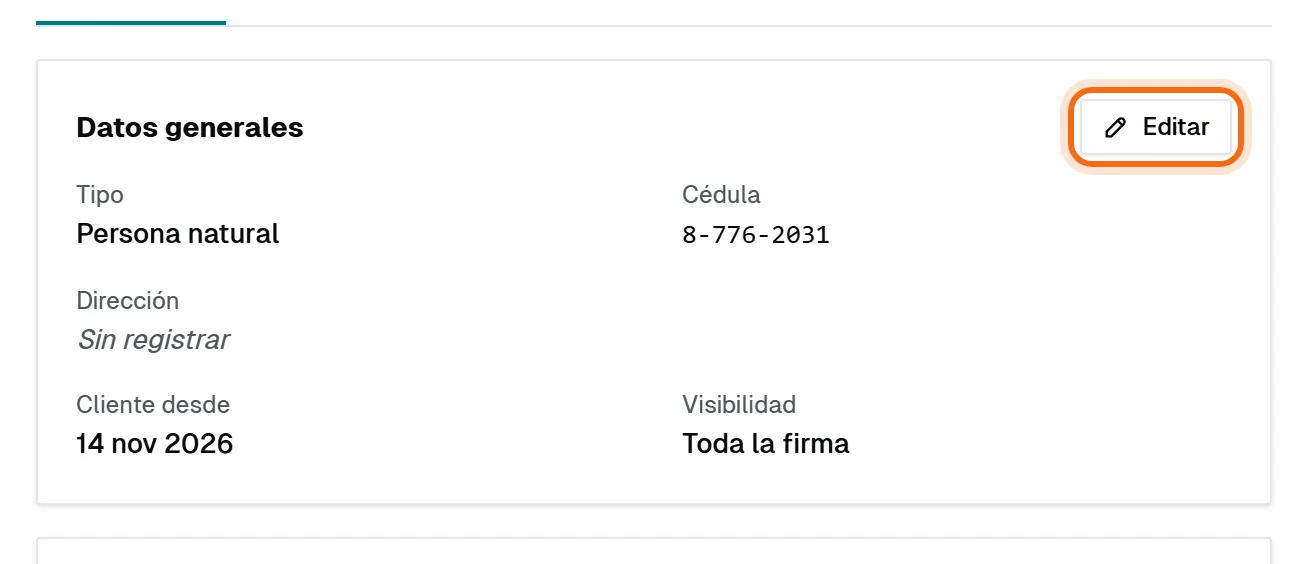
Toca Editar en Datos generales
En la pestaña Resumen, junto a Datos generales, toca Editar.
- Paso 3
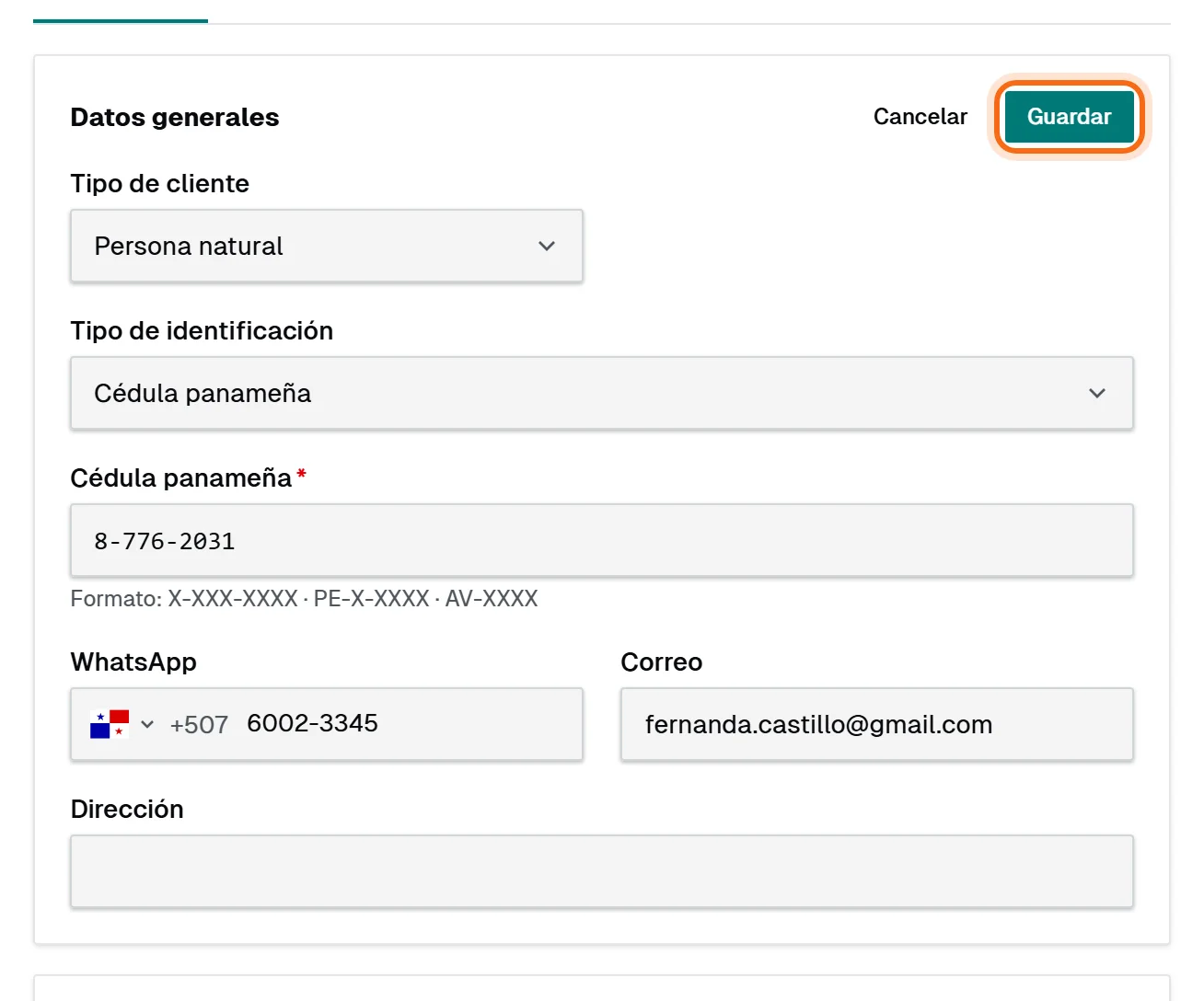
Cambia lo que haga falta y toca Guardar
Los datos se abren para escribir: el tipo de cliente, la identificación, el WhatsApp, el Correo y la Dirección. Cambia lo que haga falta y toca Guardar.
Si te arrepientes, toca Cancelar y todo queda como estaba.
Listo: la ficha ya lo muestra
Los datos se cierran y la ficha ya muestra lo nuevo.
Para cambiar el nombre, la categoría o las notas
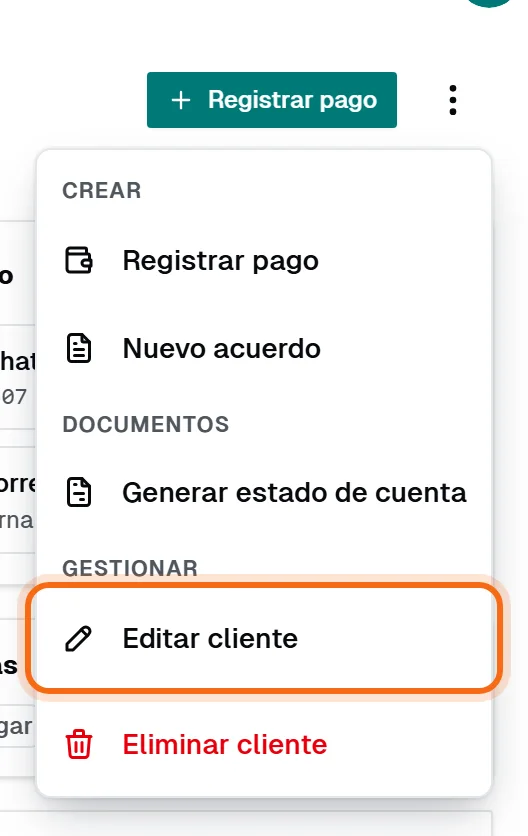
El nombre, la categoría y las notas confidenciales se cambian en el formulario entero. En la ficha, toca el botón de los tres puntos, a la derecha del nombre, y luego Editar cliente.
Cambia lo que necesites y toca Guardar cambios. El botón se enciende cuando cambias algo.
Bueno saber
- Los recibos que ya emitiste no cambian: un recibo guarda los datos del cliente tal como estaban el día que lo emitiste.
- Si cambias de persona a empresa, la identificación que tenías no se pierde mientras no guardes: si vuelves al tipo de antes, sigue ahí.
- Sin internet puedes editar igual: el cambio queda guardado en este aparato y se envía solo cuando vuelva la conexión.
Si algo no sale
Me dice «Esta identificación ya está registrada»
Otro cliente de tu firma ya tiene ese número. Búscalo en la lista de Clientes: puede que sea la misma persona registrada dos veces.
Me dice «No tienes acceso a esta sección»
Tu rol en la firma no permite editar clientes. Pídele el permiso a quien administra tu firma: el mensaje dice cuál es.
El botón Guardar cambios no se enciende
Aún no has cambiado nada. Escribe el dato nuevo y el botón se enciende.