Sube y ordena documentos
Ir a ExpedientesEn este artículo
Guardas en el expediente los escritos, las resoluciones, las pruebas y los poderes, cada uno con su tipo, su fecha y su paso. Después los encuentras en un momento y los descargas cuando los necesites.
- Paso 1
Abre Documentos y toca Subir documento
Abre el expediente, toca la pestaña Documentos y luego Subir documento. En la computadora también puedes arrastrar los archivos a la pestaña.
Llévame ahí - Paso 2
Elige el archivo
En la hoja que se abre, elige el archivo. Puede ser un PDF, una imagen o un Word de hasta 10 MB; las fotos se reducen solas. Si eliges varios, se suben todos juntos.
- Paso 3
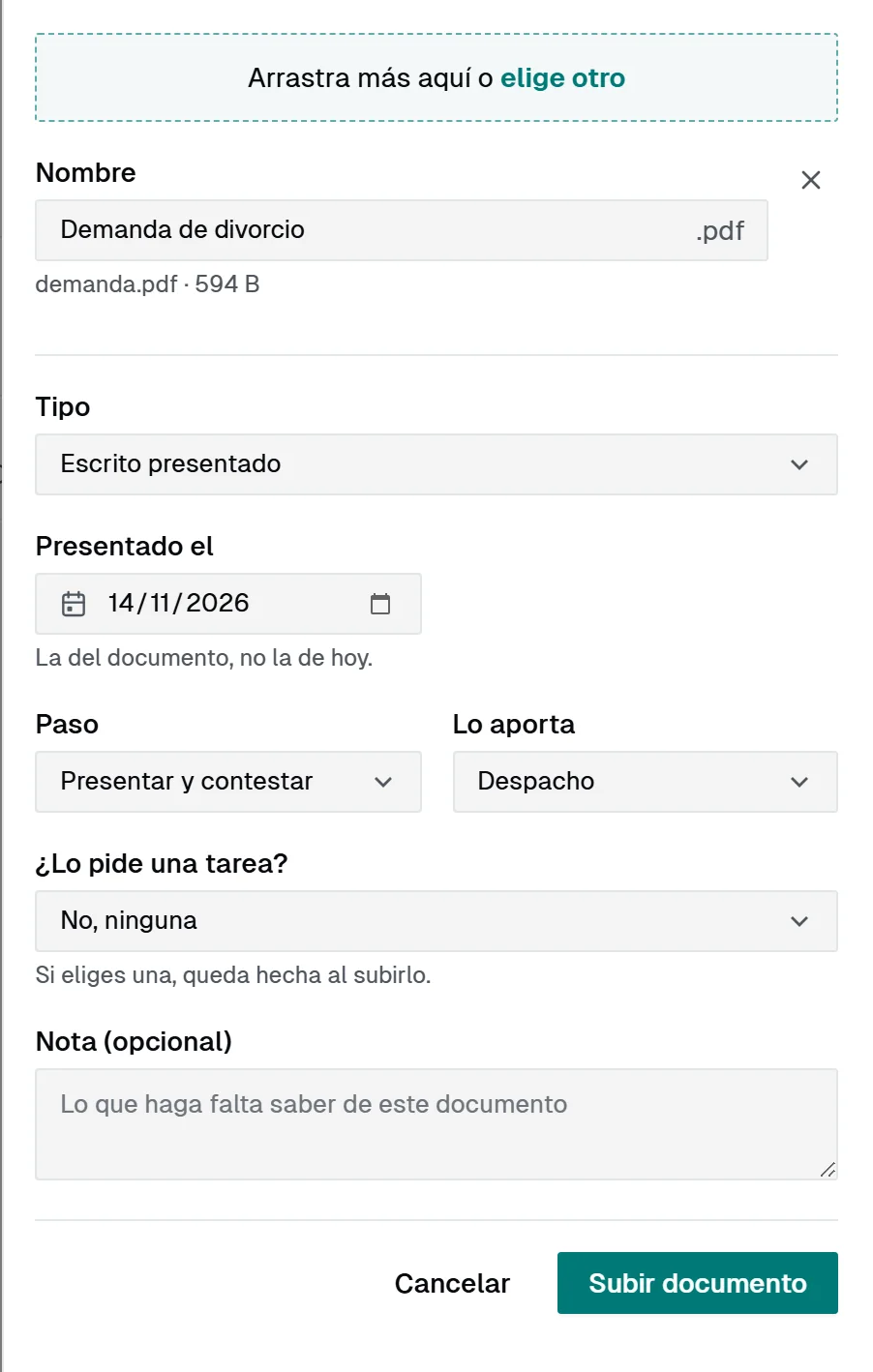
Ponle nombre, tipo y paso
El Nombre sale del archivo; cámbialo si quieres. Elige el Tipo (escrito presentado, resolución o auto, prueba, poder…) y, si lo sabes, la fecha.
Elige también el Paso al que pertenece y quién lo aporta en Lo aporta. Si una tarea esperaba este documento, elígela en ¿Lo pide una tarea? y quedará hecha sola.
- Paso 4
Toca Subir documento
Toca Subir documento, abajo de la hoja. Mientras sube ves su barra; puedes seguir trabajando.
Listo: ya está en Documentos
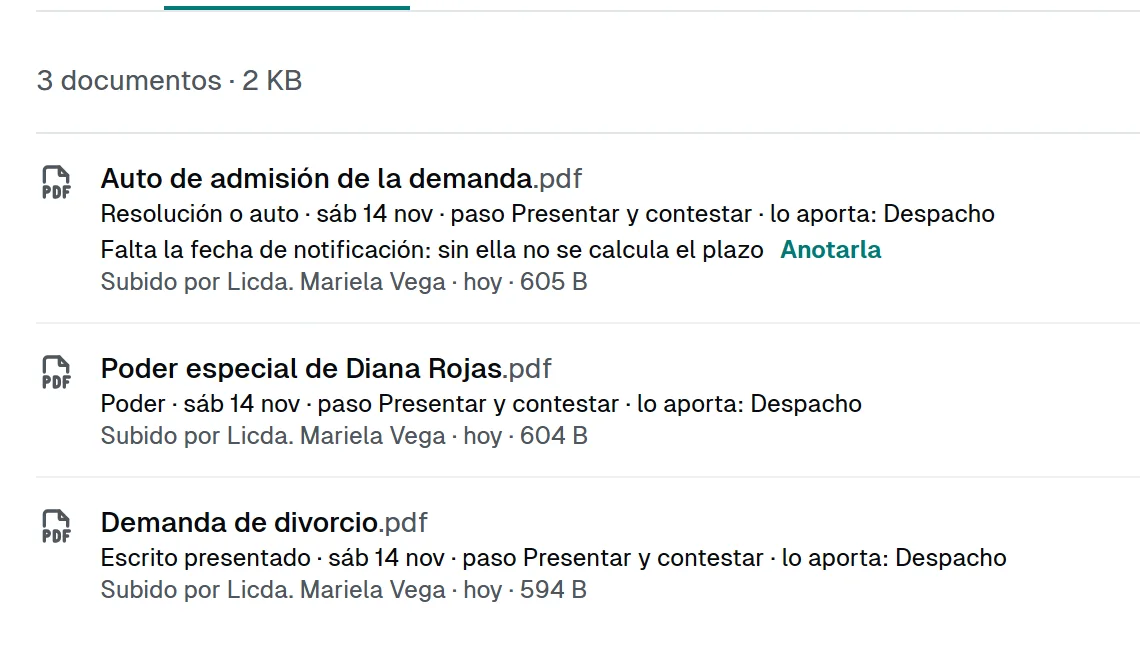
El documento queda en la lista, con quién lo subió y cuándo. Tócalo para verlo, o usa su flecha para descargarlo.
Busca, filtra y ordena
Cada documento dice su tipo, su fecha, su paso y quién lo subió. Cuando el expediente llega a diez documentos, arriba de la lista salen un buscador (por nombre o nota) y los filtros: Todos los tipos, Todos los pasos y el orden: Más recientes, Fecha del documento o nombre.
Versión nueva, otro nombre o archivarlo
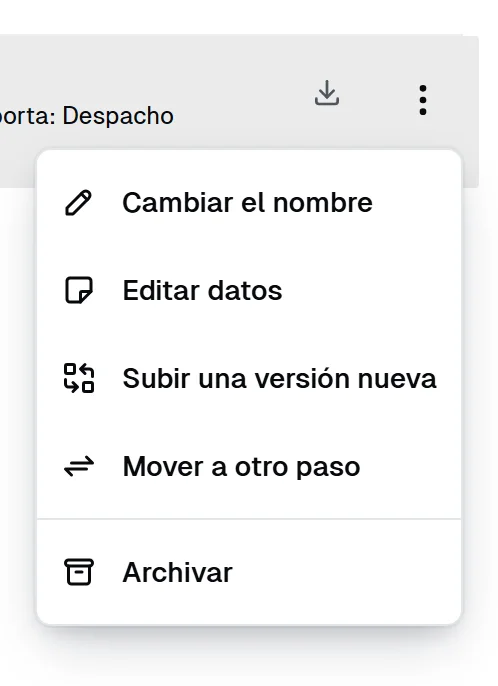
El botón de los tres puntos de cada documento tiene Cambiar el nombre, Editar datos y Subir una versión nueva, que guarda la anterior en sus versiones. También lo mueves de paso o lo Archivar, si ya no sirve.
Bueno saber
- Una resolución lleva además Notificado el: desde esa fecha la app te calcula el plazo para contestar.
- Archivar un documento no lo borra: pasa a Archivados, al final de la lista, y de ahí lo devuelves al expediente.
- Lo que subes en un gasto (su comprobante) también queda aquí.
- Desde la ficha del cliente, la pestaña Archivos reúne los documentos de todos sus expedientes.