Los pasos del proceso y sus fechas
Ir a ExpedientesEn este artículo
Divides el asunto en pasos («Preparar la demanda», «Presentar y contestar») y apuntas en cada uno lo que hay que hacer, con su fecha. Al marcar las tareas hechas, la ficha dice sola en qué va y qué toca después.
- Paso 1
Abre la pestaña Pasos
Abre el expediente y toca la pestaña Pasos. Si todavía no tiene, te ofrece Usar una plantilla o Agregar paso.
Llévame ahí - Paso 2
Agrega un paso
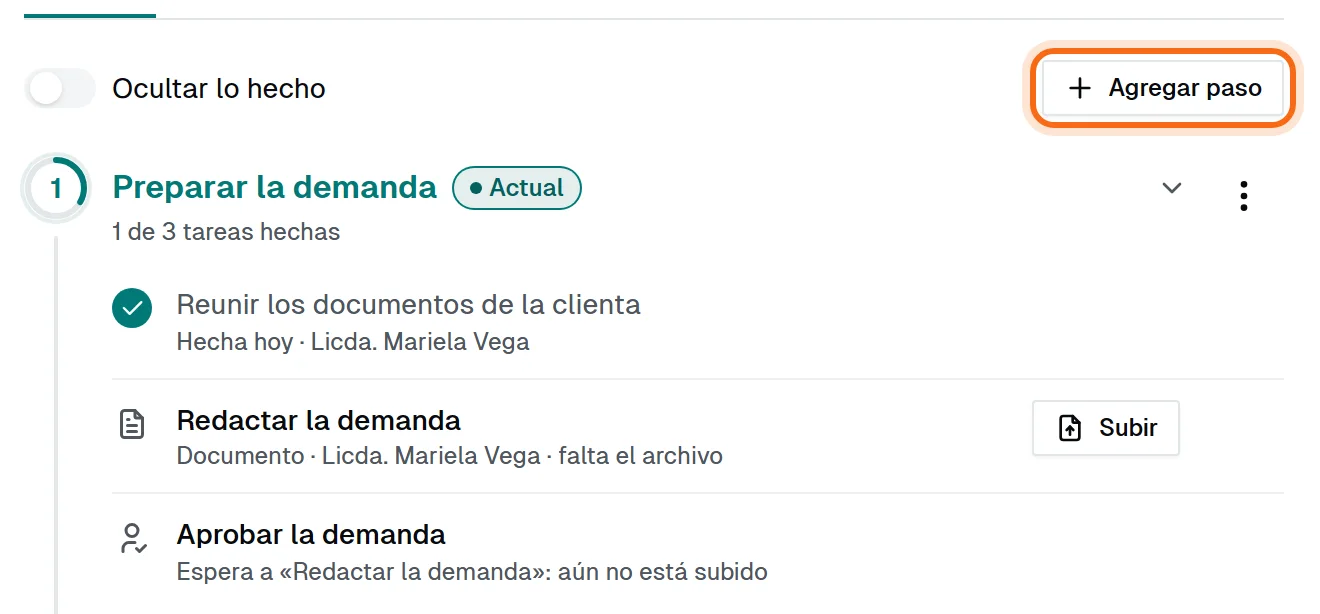
Toca Agregar paso, escribe el Nombre del paso y guárdalo. Los pasos salen en orden; el que está en curso lleva la marca Actual.
- Paso 3
Apunta sus tareas con su fecha
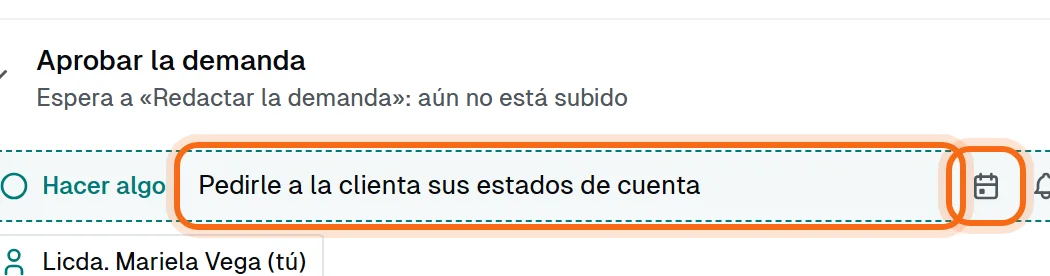
Dentro del paso, toca Agregar tarea (el +), elige su clase (hacer algo, un documento, una cita…) y escribe qué hay que hacer. Con el calendario le pones la Fecha límite, y con la campana, Recordarme. Pulsa Enter para guardarla.
Si trabajas en equipo, en Para quién eliges a quién le toca. Se la propones: será suya cuando la acepte.
- Paso 4
Márcalas hechas
Cuando la termines, toca el círculo a su izquierda, Marcar hecha. Si te equivocaste, el aviso de abajo trae Deshacer, y el mismo círculo la reabre.
Listo: la ficha dice en qué va
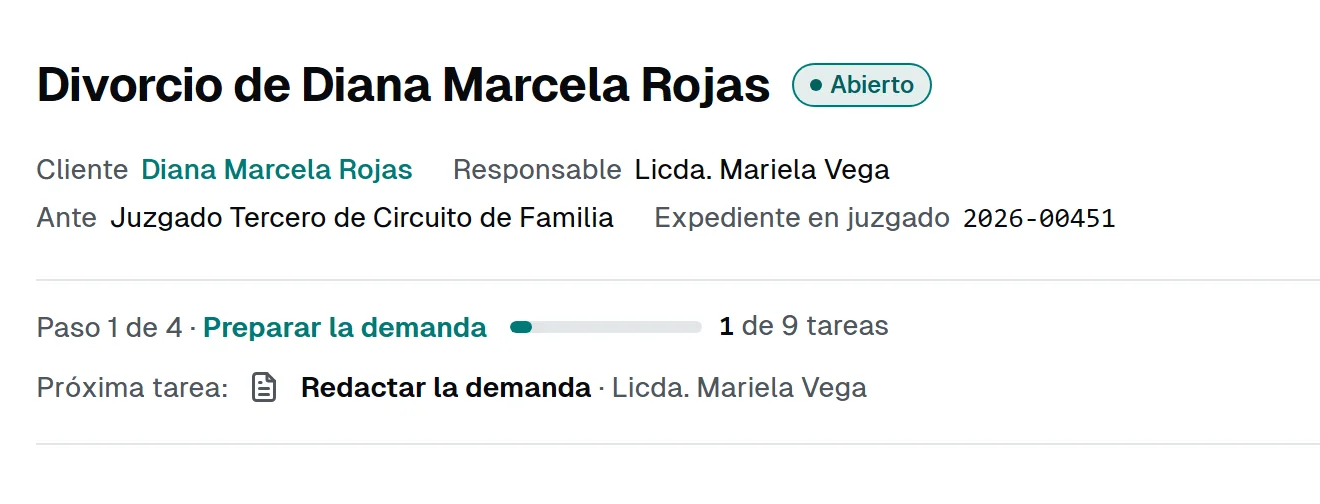
Arriba de la ficha ves en qué paso va, cuántas tareas van hechas y la Próxima tarea. Las tareas con fecha salen también en Tareas y en la Agenda.
Ordena, omite o elimina un paso
Cada paso tiene su botón de los tres puntos: Cambiar el nombre, Agregar un paso después, Mover antes o Mover después.
Si un paso no aplica en este asunto, Omitir el paso entero deja sus tareas pendientes como omitidas, con el motivo que escribas. Eliminar el paso te pregunta antes qué hacer con sus tareas pendientes.
Bueno saber
- Hay tareas de varias clases: hacer algo, un documento, una cita, un plazo, un cobro o una aprobación. Las de documento y de cobro se cumplen solas cuando sube el archivo o se paga la cuota.
- Con Ocultar lo hecho ves solo lo que falta.
- Las tareas que apuntaste desde Tareas o la Agenda para este expediente salen al final, en Sin paso.
- En un expediente cerrado los pasos se leen, pero para cambiarlos hay que reabrirlo.