Consulta el historial del expediente
Ir a ExpedientesEn este artículo
Ves todo lo que se hizo en el expediente: quién cambió un dato, quién subió un documento, quién marcó una tarea, y cuándo. Sirve para saber qué pasó cuando algo no cuadra.
1 minutoTen a mano: un expediente abierto
- Paso 1
Abre la pestaña Datos
Abre el expediente y toca la pestaña Datos.
Llévame ahí - Paso 2
Baja hasta Historial
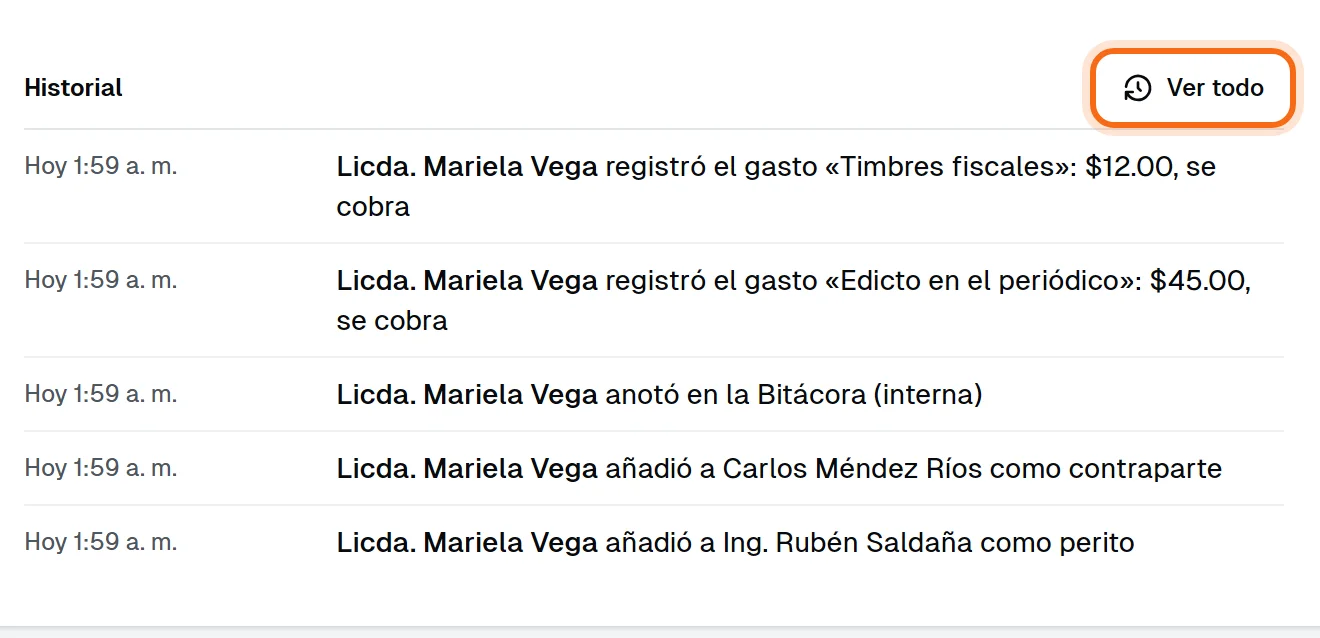
Baja hasta el final, a Historial. Ahí están las últimas cosas que se hicieron, con quién y cuándo.
- Paso 3
Toca Ver todo y filtra
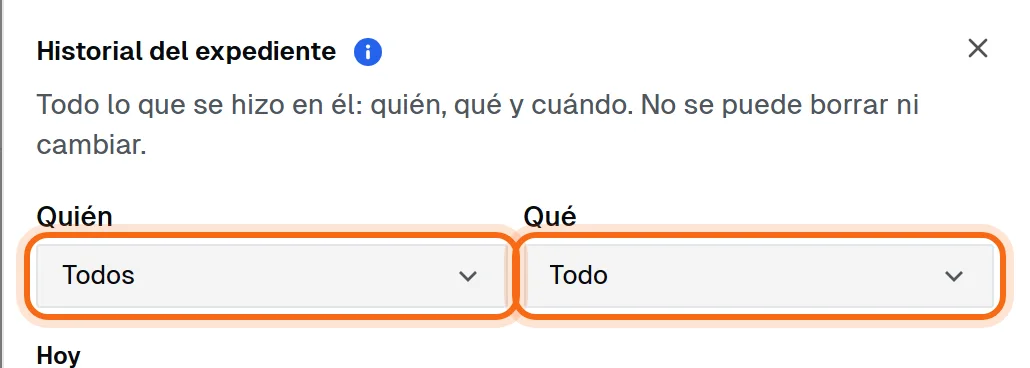
Toca Ver todo. Se abre el historial entero, del más reciente al más antiguo. Con Quién ves lo de una persona y con Qué, una clase de cambio. Abajo, Ver más trae lo anterior.
Listo: ves quién hizo qué
Sabes quién hizo cada cosa y cuándo, sin preguntarle a nadie.
Bueno saber
- El historial no se puede borrar ni cambiar: lo escribe la app sola, con cada cambio.
- No es la Bitácora: la Bitácora cuenta el asunto (y puede ir al cliente); el historial cuenta quién tocó qué en la app.
- Se puede leer aunque el expediente esté cerrado o archivado.
- Lo de toda la firma, y no solo de un expediente, está en Configuración, Actividad.
En este tema
Abre un expedienteAbre un expediente con una plantillaCrea y edita plantillas de expedienteAbre un expediente derivado de otroQué hay en cada pestaña de la fichaLos pasos del proceso y sus fechasSube y ordena documentosAgrega personas: contraparte, testigos, peritosQué hacer ante un aviso de conflictoAnota en la bitácora y deja notas que no salen del despachoInforma al cliente cómo va su casoRegistra los gastos del expedientePasa el expediente a otro abogadoCierra el expediente y cobra lo pendienteReabre, archiva o elimina un expediente