Crea y edita plantillas de expediente
Ir a PlantillasEn este artículo
Guardas una vez los pasos, las tareas y las personas que se repiten en un tipo de asunto, como un divorcio o una sucesión. Cada expediente que abras con ella empieza con todo eso apuntado.
- Paso 1
Abre Configuración y toca Plantillas de expediente
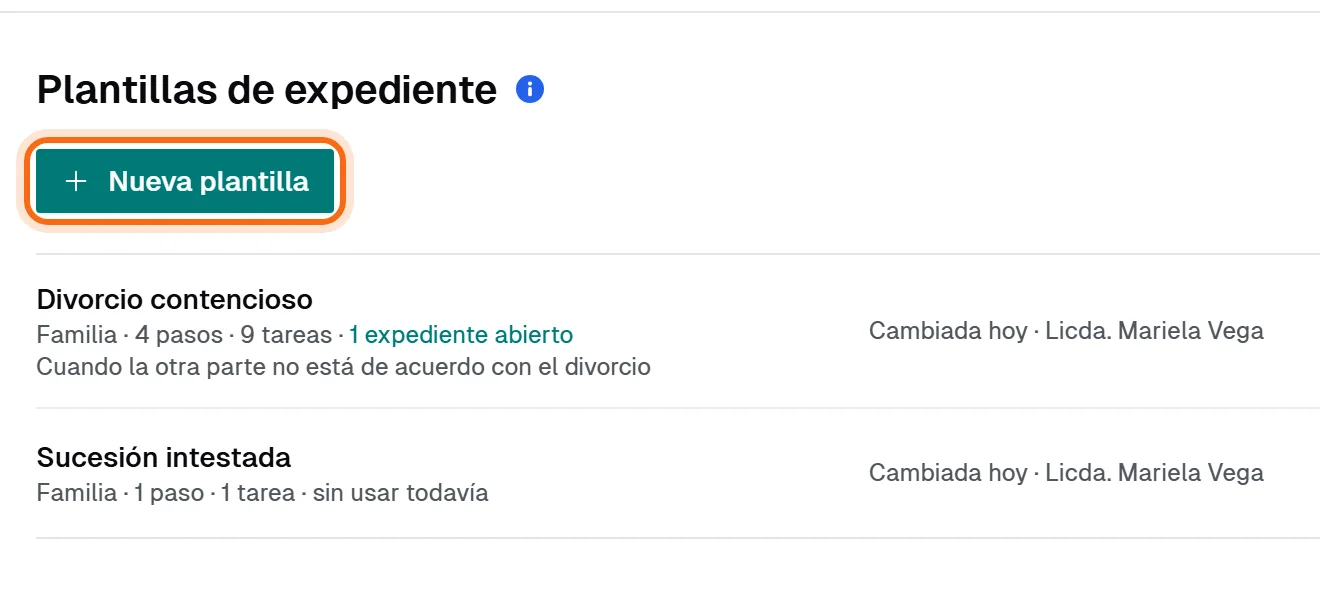
En el menú, toca Configuración y, en la lista de secciones, Plantillas de expediente. También llegas desde Expedientes, con el botón Plantillas de expediente.
Llévame ahí - Paso 2
Toca Nueva plantilla y ponle nombre
Toca Nueva plantilla. Escribe su Nombre, por ejemplo «Divorcio contencioso», y, si quieres, la Materia y Cuándo usarla (opcional), que sale debajo del nombre al elegirla.
- Paso 3
Agrega los pasos y sus tareas
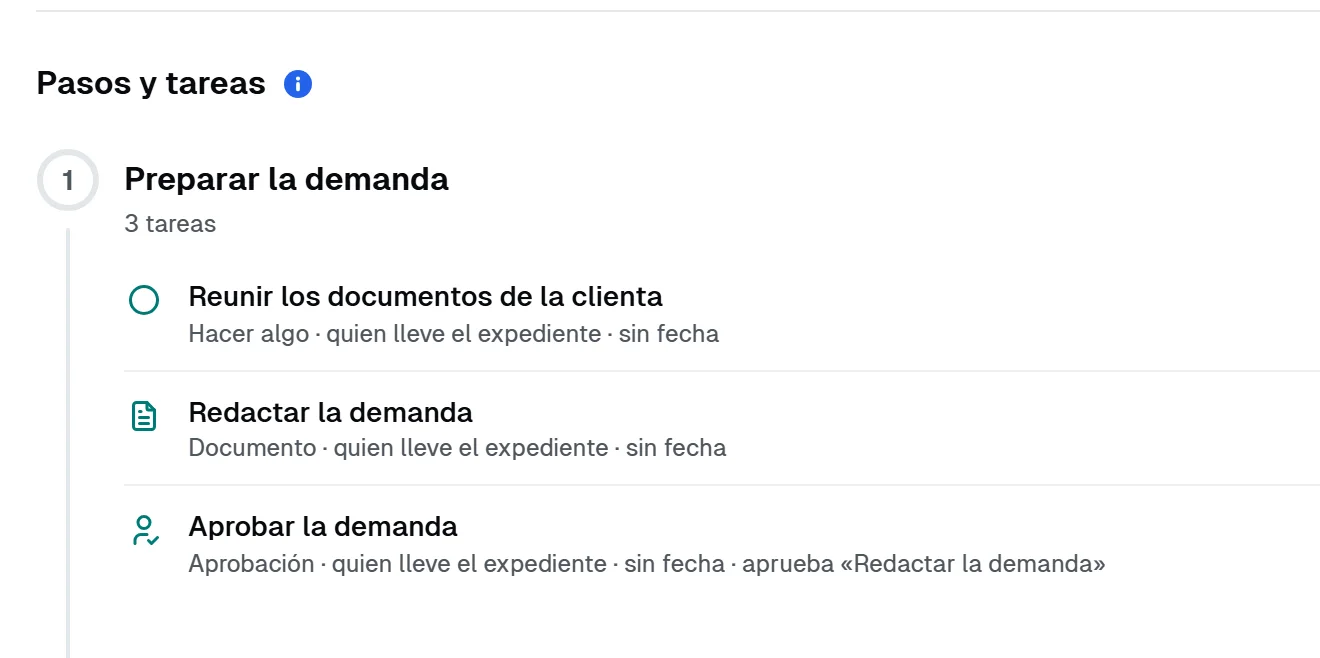
En Pasos y tareas, escribe el nombre del primer paso, por ejemplo «Preparar la demanda». Para el siguiente, toca Agregar paso.
Dentro de cada paso, toca el botón Agregar tarea (el +). Elige su clase: hacer algo, un documento, una cita, un plazo, un cobro o una aprobación. Cada clase se cumple a su manera; por ejemplo, la de documento se cumple sola cuando el archivo está en Documentos.
- Paso 4
Di qué personas espera
En Personas del expediente, elige en Agregar un papel… las que suele tener ese asunto: la contraparte, su abogado, el juez. El expediente abrirá con esos huecos en Personas.
- Paso 5
Toca Guardar plantilla
Toca Guardar plantilla. Si algo falta, se marca en rojo y te dice cuántas cosas quedan por arreglar.
Listo: ya sale al abrir un expediente
La plantilla sale en la lista y ya se puede elegir al abrir un expediente.
Abre un expediente con una plantillaÚsala.
Guarda los pasos de un expediente como plantilla
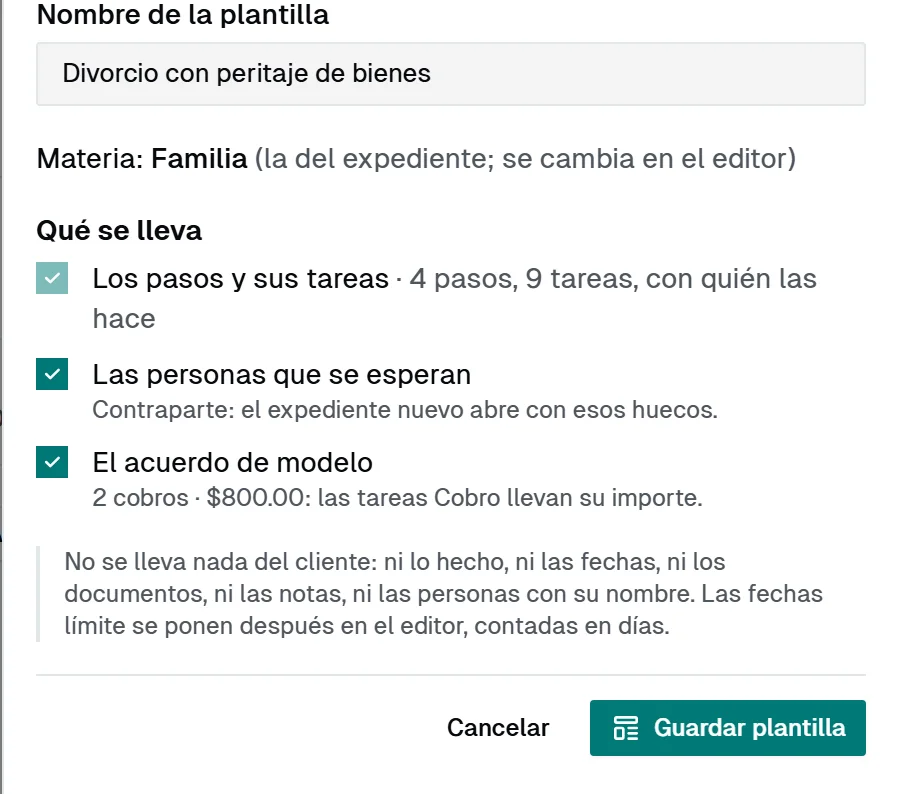
Si un expediente salió bien, guarda su forma: en su ficha, toca el botón de los tres puntos y luego Guardar los pasos como plantilla. Ponle un Nombre de la plantilla, mira Qué se lleva y guárdala. Se lleva los pasos y las tareas, nunca los datos del cliente.
Cambia, duplica o elimina una plantilla
En la lista, toca una plantilla para abrirla y cambiarla. El botón de los tres puntos de su fila tiene Duplicar, para hacer una parecida, y Eliminar.
Bueno saber
- Cambiar o eliminar una plantilla no toca los expedientes que ya se abrieron con ella: sus pasos ya son suyos.
- Junto a cada plantilla ves cuántos expedientes abiertos la usan; tócalo para verlos.
- Crearlas y cambiarlas pide el permiso «Crear y editar plantillas». Sin él, puedes verlas y elegirlas al abrir un expediente.
- En la computadora puedes arrastrar los pasos y las tareas para ordenarlos; en el teléfono, con su botón de los tres puntos.