Anota en la bitácora y deja notas que no salen del despacho
Ir a ExpedientesEn este artículo
Anotas lo que va pasando en el expediente: una llamada, una reunión, un escrito presentado. Lo normal puede ir en el informe al cliente; lo interno solo lo ve tu firma.
- Paso 1
Toca Anotar
Abre el expediente y toca Anotar, arriba a la derecha. Te lleva a la pestaña Bitácora con el formulario abierto.
Llévame ahí - Paso 2
Escribe qué pasó
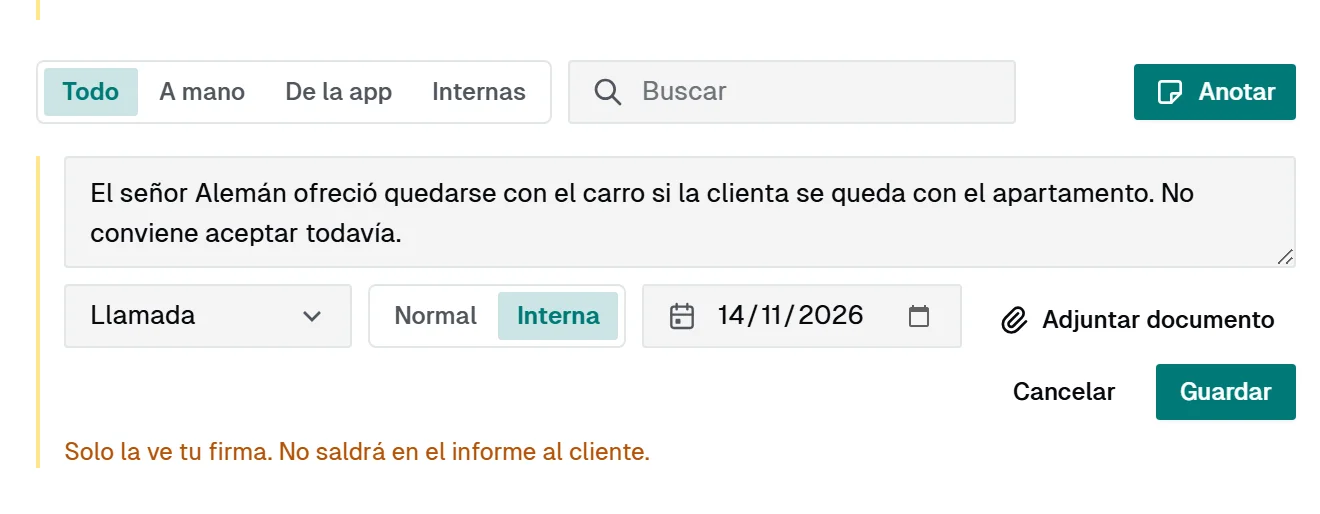
Escribe qué pasó, por ejemplo «Llamé a la clienta para confirmar la audiencia». Debajo elige el Tipo (actuación, escrito, reunión, llamada…) y el día en que pasó, si no fue hoy.
- Paso 3
Elige si es normal o interna
Elige Normal o Interna. Una línea interna solo la ve tu firma y nunca sale en el informe al cliente: sirve para lo que no le contarías, como una estrategia o una impresión.
- Paso 4
Toca Guardar
Toca Guardar.
Listo: queda en la Bitácora
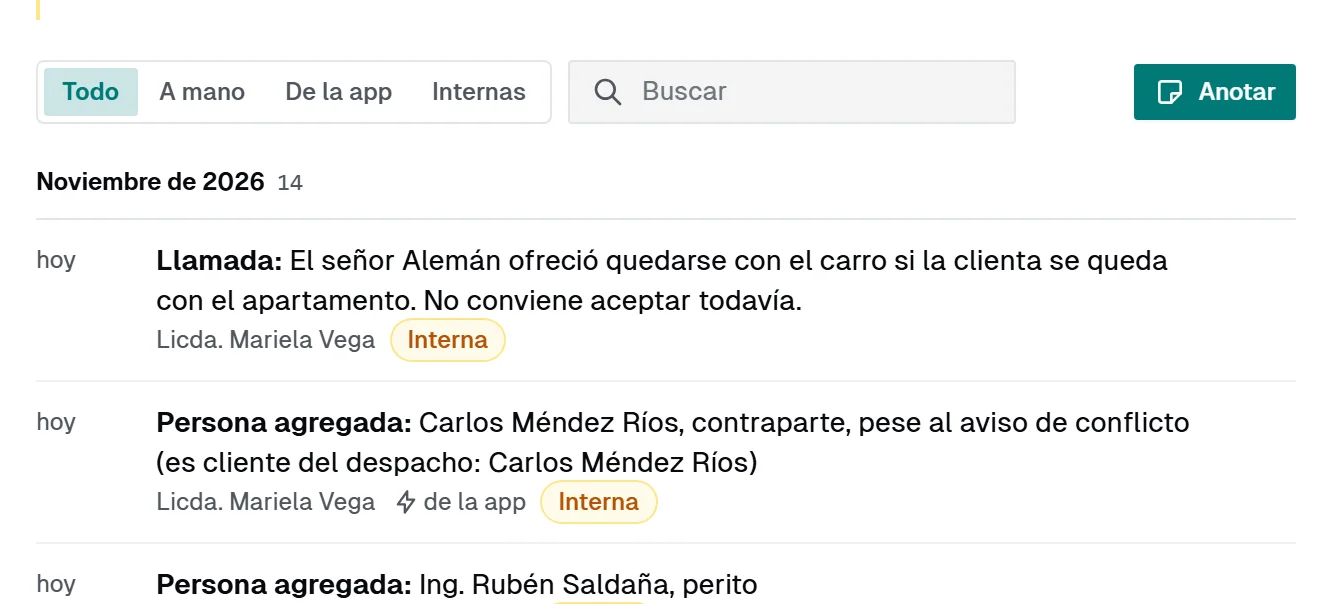
La línea sale arriba de la Bitácora, agrupada por mes, con quién la anotó.
La nota fija
Arriba de la Bitácora está la Nota fija, para lo que hay que tener siempre a la vista (por ejemplo, «prefiere que la llamen después de las 5»). Toca el lápiz para cambiarla. Es la misma nota que las notas internas de la pestaña Datos, y el cliente nunca la ve.
Filtra, edita o archiva una línea
Con los filtros ves Todo, solo lo anotado A mano, lo que anotó De la app o las Internas; el buscador encuentra una línea por sus palabras.
El botón de los tres puntos de cada línea tiene Editar, Marcar como interna y Archivar. Una línea editada lo dice; una archivada pasa a Archivadas, abajo.
Bueno saber
- La app también anota sola lo importante: un documento que se sube, una tarea hecha, un pago, un cambio de responsable. Esas líneas llevan su marca.
- Con Adjuntar documento enlazas a la línea un documento del expediente, o subes uno nuevo que queda también en Documentos.
- No se puede anotar un día que aún no ha llegado.
- Un expediente archivado se lee, pero ya no se anota en él.