Apunta una tarea, con fecha o sin ella
Ir a TareasEn este artículo
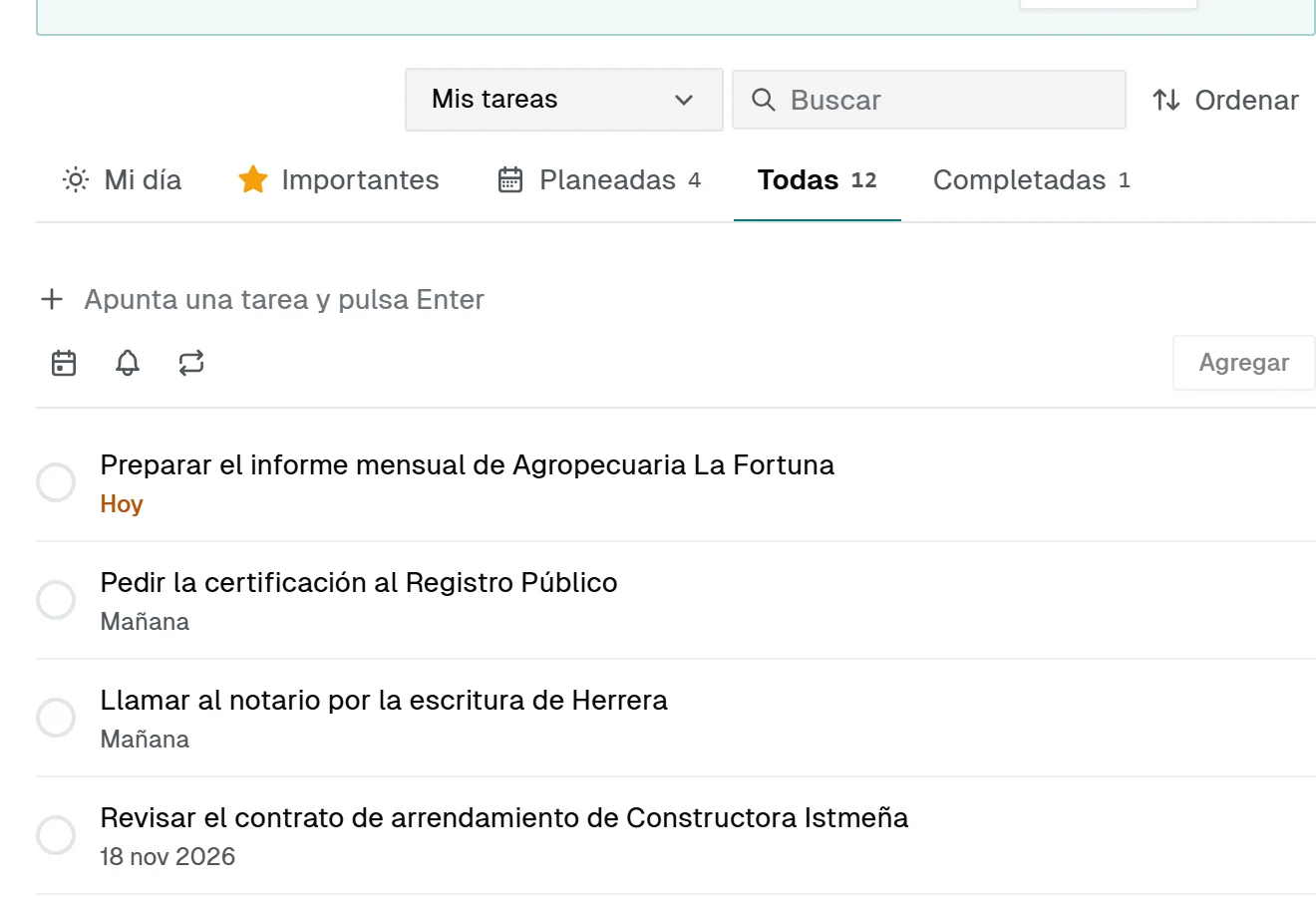
Escribes lo que tienes pendiente («Llamar al notario», «Pedir la certificación al Registro») y queda en tu lista. Si tiene fecha, sale también en la Agenda y te avisa.
- Paso 1
Abre Tareas
En el menú, entra a Tareas.
Llévame ahí - Paso 2
Escríbela y pulsa Enter
En el campo de arriba, Apunta una tarea y pulsa Enter, escribe qué hay que hacer y pulsa Enter, o toca Agregar.
- Paso 3
Ponle fecha, aviso o repetición
Antes de guardarla, los iconos de debajo le ponen Fecha límite, Recordarme (un aviso a una hora) o Repetir. Lo que elijas se lee en el mismo botón, para comprobarlo sin abrirlo.
Listo: ya está en tu lista
La tarea queda en tu lista. Con fecha, sale también en la Agenda el día que vence.

Las cinco listas
Arriba hay cinco listas: Mi día, lo que elegiste hacer hoy; Importantes, las que marcaste con la estrella; Planeadas, las que tienen fecha, por cuándo vencen; Todas las pendientes, y Completadas.
Para llevar una tarea a Mi día, pasa por encima y toca el sol; para marcarla importante, la estrella.
Ábrela para completarla
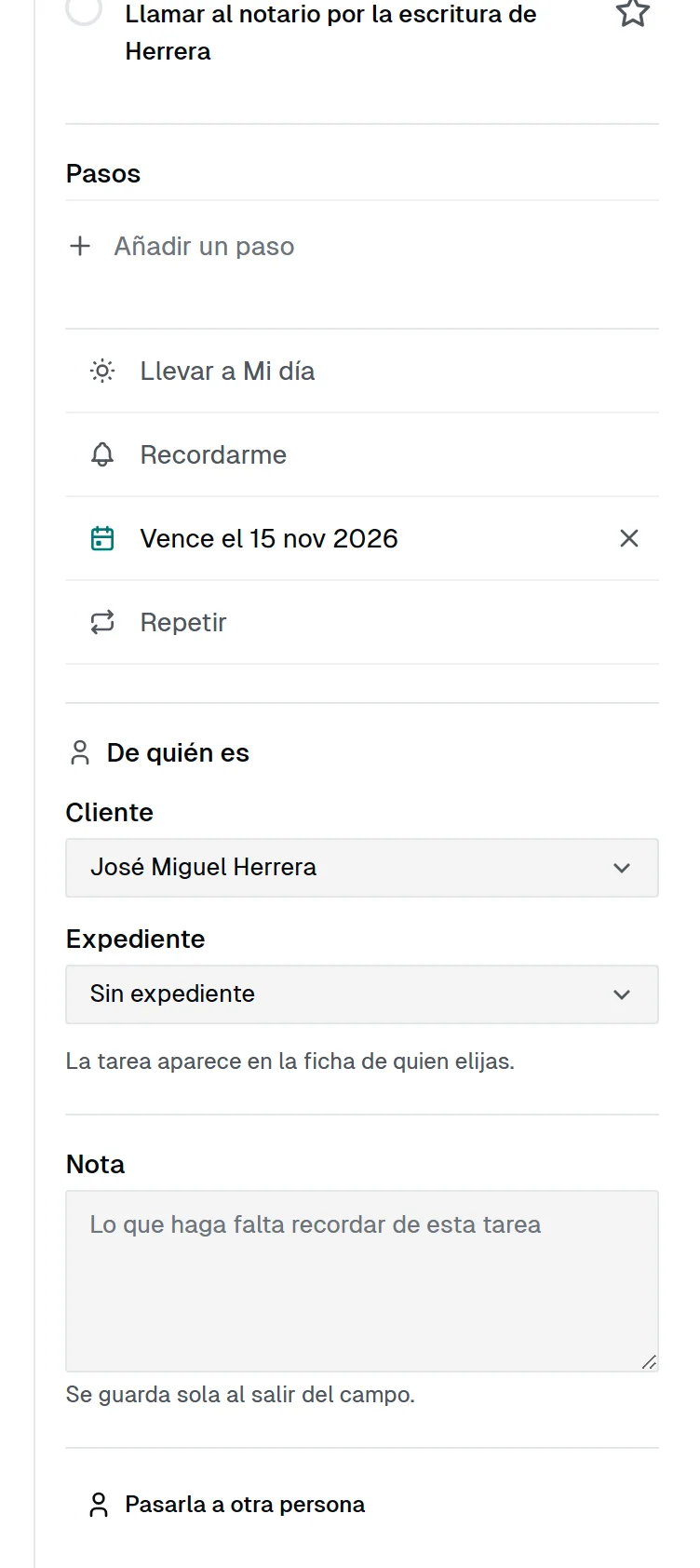
Toca la tarea y se abre su panel a la derecha. Ahí la divides en pasos con Añadir un paso, la atas a un Cliente y a un Expediente, y le escribes una Nota, que se guarda sola.
Bueno saber
- Con Buscar, arriba a la derecha, encuentras una tarea entre todas las listas.
- Una tarea también se crea en la Agenda, con el tipo Tarea / pendiente, o dentro de un expediente, en su pestaña Pasos.
- Las tareas de un expediente salen aquí también, con el expediente al que pertenecen.