Eventos que se repiten
Ir a AgendaEn este artículo
Lo que vence cada cierto tiempo (la renovación de un aviso de operación, una declaración, el pago de una tasa) se apunta una vez. Cuando lo marcas cumplido, la app crea solo el siguiente.
- Paso 1
Elige Vencimiento administrativo
En la Agenda, toca Nuevo evento y en Tipo de evento elige Vencimiento administrativo. Es el tipo que se repite.
- Paso 2
Elige cada cuánto se repite
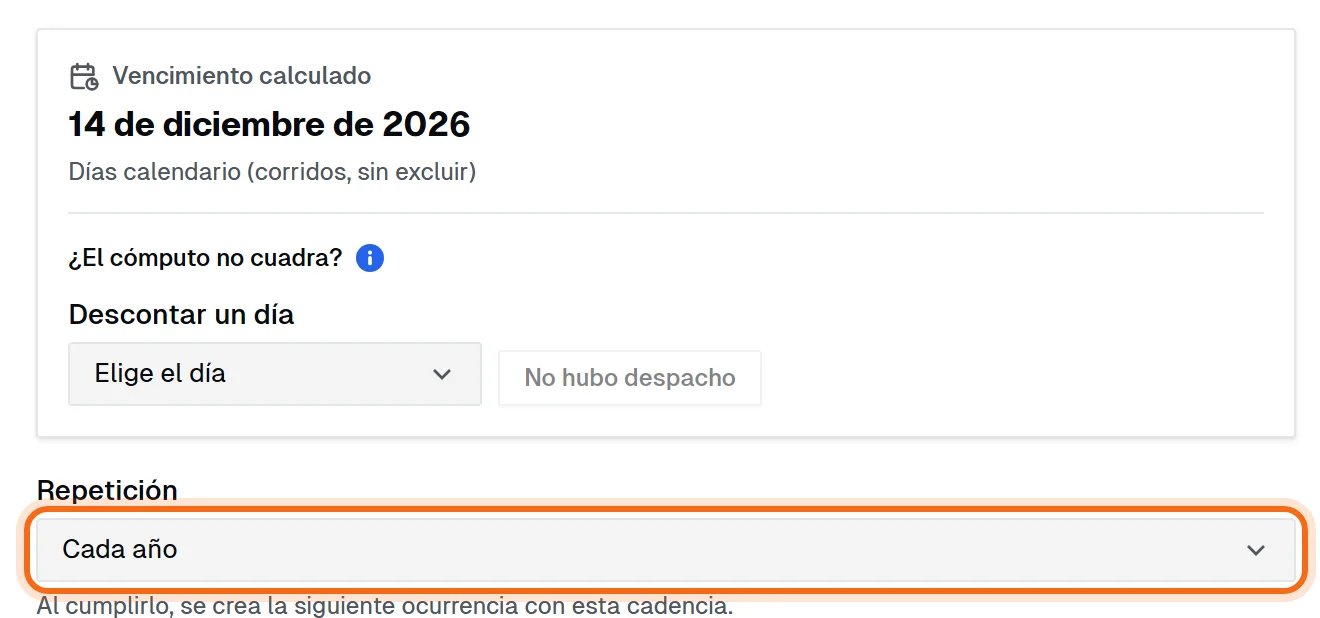
Como en un término, pon la Fecha de partida (notificación) y el Plazo (días): la app calcula el primer vencimiento. Después, en Repetición, elige cada cuánto vuelve: Cada mes, Cada trimestre, Cada año… Hay también Cada día, Días laborables y Cada semana.
- Paso 3
Crea el evento
Ponle el cliente si es suyo y toca Crear evento.
Listo: al cumplirlo, nace el siguiente
Cuando lo hagas, ábrelo y toca Marcar cumplido: la app te avisa de que se creará el siguiente y lo pone en su fecha, con sus avisos.
Las tareas también se repiten
Una tarea que vuelve (revisar la cuenta del despacho cada lunes) se repite desde Tareas: al apuntarla, toca Repetir y elige cada cuánto, o Personalizado para algo como «cada 2 semanas».
Bueno saber
- Las audiencias, los términos y las reuniones no se repiten: cada uno tiene su fecha propia.
- El siguiente nace al marcar cumplido el anterior. Si no lo cierras, no se crea: sale en Vencidos.
- Para dejar de repetirlo, edítalo y elige No se repite.