Marca hecha, cambia la fecha o elimina una tarea
Ir a TareasEn este artículo
Al terminar una tarea, la marcas con un toque. Si se retrasa, le cambias la fecha; si ya no hace falta, la eliminas.
Unos segundosTen a mano: la tarea en tu lista
Márcala hecha
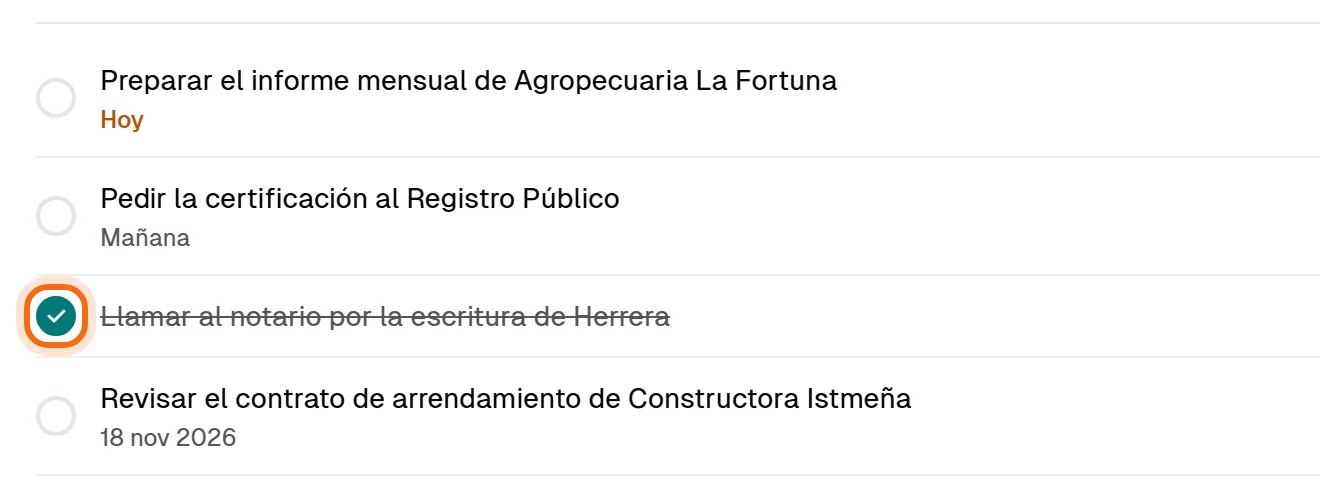
Toca el círculo a la izquierda de la tarea. Se tacha y, al salir de la lista, pasa a Completadas. Dentro de su panel, el círculo de arriba hace lo mismo.
Si te equivocaste, reábrela
Si la marcaste por error, vuelve a tocar el círculo mientras sigue tachada. Si ya se fue, búscala en Completadas y toca su círculo: vuelve a estar pendiente.
Cámbiale la fecha
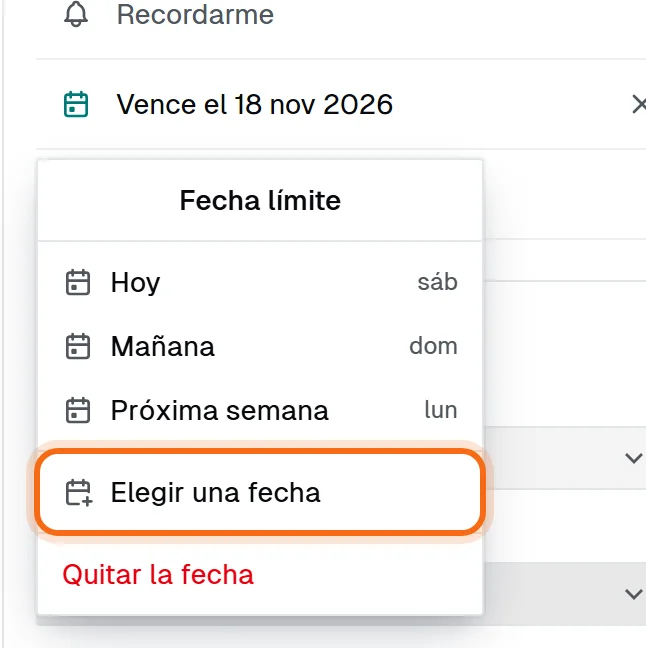
Toca la tarea y, en su panel, toca la fecha (o Añadir fecha límite si no tiene). Elige un atajo (hoy, mañana, la próxima semana) o Elegir una fecha. Para dejarla sin fecha, Quitar la fecha.
Elimínala
Al final de su panel, toca Eliminar tarea y confirma con Sí, eliminar. Sale de Tareas y de la Agenda.
Bueno saber
- Una tarea que se repite crea la siguiente al marcarla hecha.
- Las tareas de un expediente se pueden además omitir, con su motivo, desde la pestaña Pasos del expediente.
- Una tarea de un documento o de un cobro se cumple sola cuando se sube el archivo o se paga la cuota.
- Eliminar pide un permiso de tu rol: si no ves el botón, tu rol no lo tiene.
En este tema
Crea una audiencia, un plazo o una citaRegistra una citación del juzgadoCalcula cuándo vence un plazoConfigura los avisos de un eventoReprograma, cierra o elimina un eventoEventos que se repitenAdjunta documentos a un eventoMira la agenda de toda la firmaAvisa a tu cliente de un plazo por WhatsAppImprime el mes o pásalo a tu calendarioApunta una tarea, con fecha o sin ellaEncarga una tarea a otra personaAcepta o rechaza lo que te encargan