Reprograma, cierra o elimina un evento
Ir a AgendaEn este artículo
Si el juzgado mueve una audiencia, le cambias la fecha. Cuando se cumple, la cierras con lo que pasó. Y si la apuntaste por error, la eliminas. Todo sale del detalle del evento: tócalo en la Agenda.
Reprográmalo
En el detalle, toca Más y luego Reprogramar. Pon la Nueva fecha y hora y toca Reprogramar. El evento queda marcado como reprogramado y sus avisos se mueven con él.
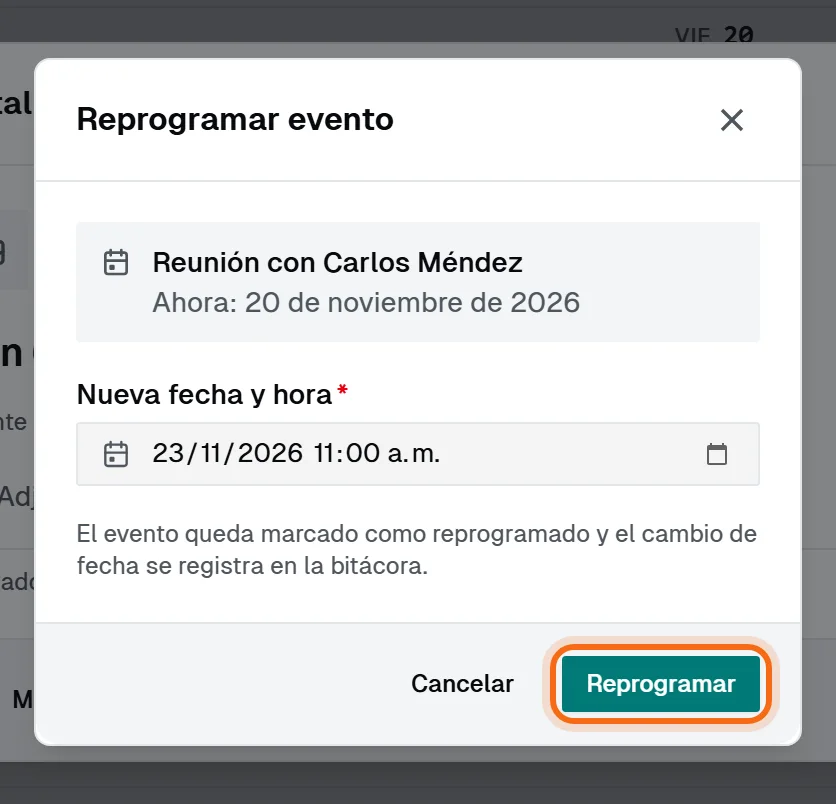
O arrástralo en el calendario
En Día o Semana, arrastra el evento a otra hora u otro día. Si es un plazo procesal, la app te pregunta antes: la fecha nueva queda puesta a mano, sin contar días hábiles.
Ciérralo cuando se cumple
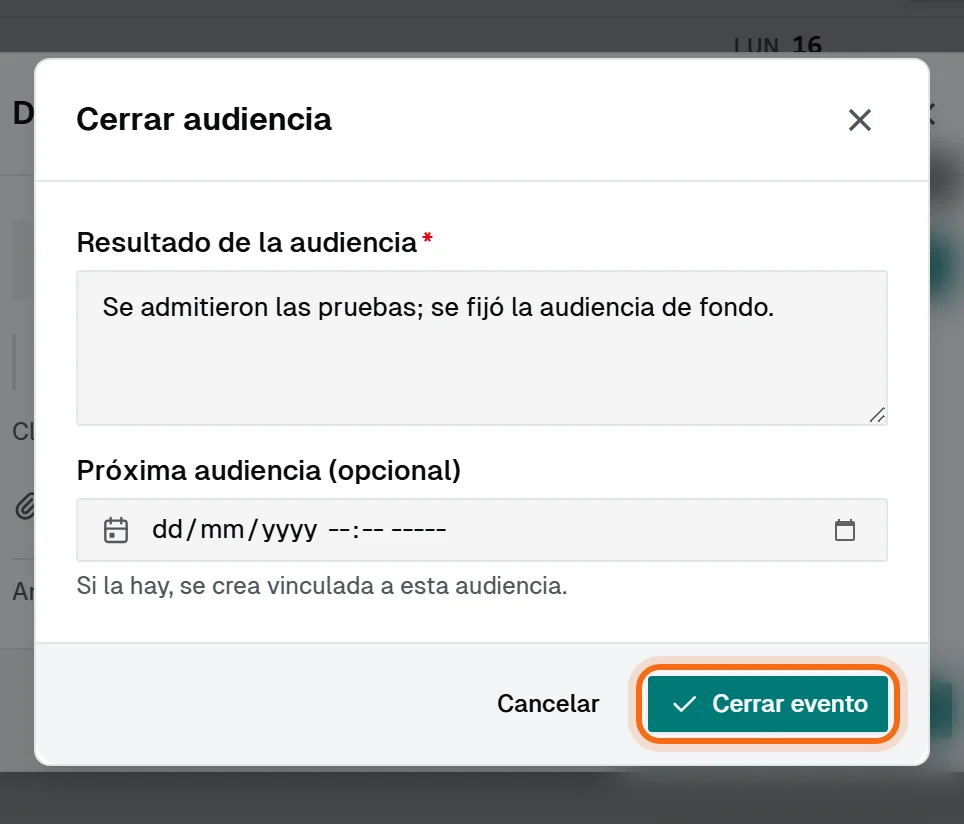
Cuando se cumple, toca Marcar cumplido en el detalle. La app te pide lo que conviene guardar según el tipo: de una audiencia, el Resultado de la audiencia y la Próxima audiencia (opcional), que se crea sola; de un término, la Radicación (qué se radicó + número); de una reunión, la Minuta (opcional). Toca Cerrar evento.
Elimínalo
En el detalle, toca Más y, al final, Eliminar. La app te dice qué evento vas a eliminar; si estás seguro, toca Sí, eliminar. Sale de tu agenda y de la de tu firma, y sus avisos dejan de enviarse.
Bueno saber
- Si a un plazo procesal solo le cambió la fecha, reprográmalo en vez de eliminarlo: conservas su historia y sus avisos.
- Reprogramar un plazo no vuelve a contar días hábiles: pon tú la fecha correcta.
- Lo que se vence sin cerrar sale en rojo en Vencidos, arriba en la Agenda, hasta que lo cierres o lo reprogrames.
- Una audiencia marcada cumplida cuenta como atendida en el reporte mensual de la firma; una que se pasó sin cerrar, como vencida.