Configura los avisos de un evento
Ir a AgendaEn este artículo
Decides cuántos días u horas antes te avisa la app de una audiencia o un plazo, y si te llega como notificación al teléfono, por correo o las dos. Cada tipo de evento trae ya una cadencia sugerida.
- Paso 1
Abre el evento
En la Agenda, toca el evento. Se abre su detalle.
- Paso 2
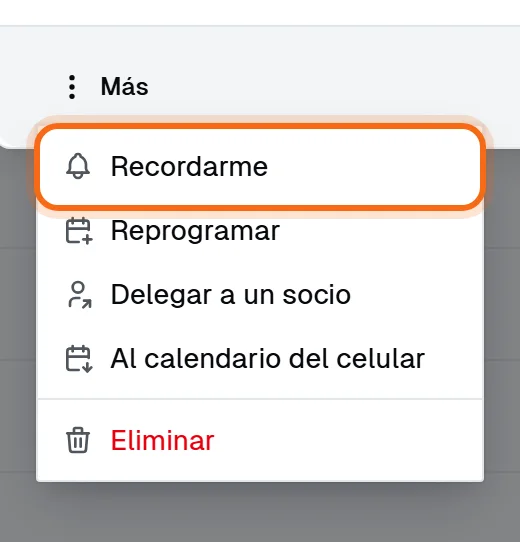
Toca Más y luego Recordarme
Abajo a la izquierda, toca Más y elige Recordarme.
- Paso 3
Usa la cadencia sugerida o pon la tuya
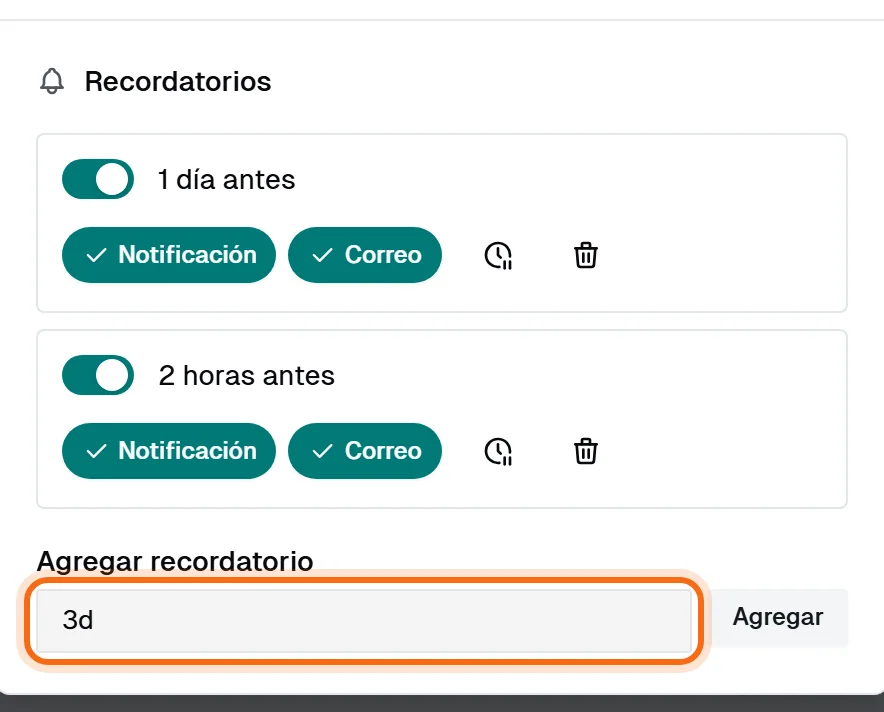
Si el evento no tiene avisos, toca Usar cadencia sugerida: pone los de su tipo. A una audiencia, por ejemplo, una semana antes, la víspera y dos horas antes.
Para uno más, escribe en Agregar recordatorio cuánto antes, con una d para días o una h para horas («5d», «2h»), y toca Agregar.
- Paso 4
Elige por dónde te avisa
En cada aviso, Notificación y Correo se encienden o apagan con un toque. El encendido lleva su marca; el apagado sale tachado.
Listo: te avisará a tiempo
Cada aviso dice el día en que llegará. Si alguno ya pasó, lo marca, para que no esperes uno que no va a sonar.
Pospón, apaga o quita un aviso
En cada aviso, el interruptor de la izquierda lo apaga sin borrarlo; el reloj lo pospone un día, y el bote de basura lo quita.
En audiencia: los avisos se callan
Antes de entrar a una audiencia, activa En audiencia, arriba en la Agenda: la app no te avisa de nada durante dos horas. Después vuelve sola a avisar.
Bueno saber
- Las notificaciones llegan al teléfono o la computadora donde las activaste. Si no te llegan, revisa ese paso.
- En el plan Gratis la app no envía avisos: el formulario te lo dice y te lleva a los planes.
- Una tarea se avisa de otra manera: con Recordarme, en la propia tarea.