Registra una citación del juzgado
Ir a CitaciónEn este artículo
Registras la citación que te llegó y la app te propone lo que trae: el plazo para responder, con el vencimiento ya contado en días hábiles, o la audiencia a la que te citan. Las dos quedan en la Agenda.
- Paso 1
Abre Registrar citación
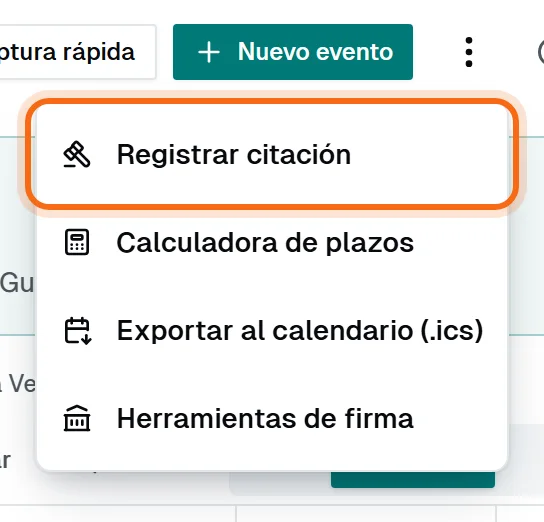
En la Agenda, toca el botón de los tres puntos de arriba, junto a Nuevo evento, y elige Registrar citación.
Llévame ahí - Paso 2
Di qué te pide el juzgado
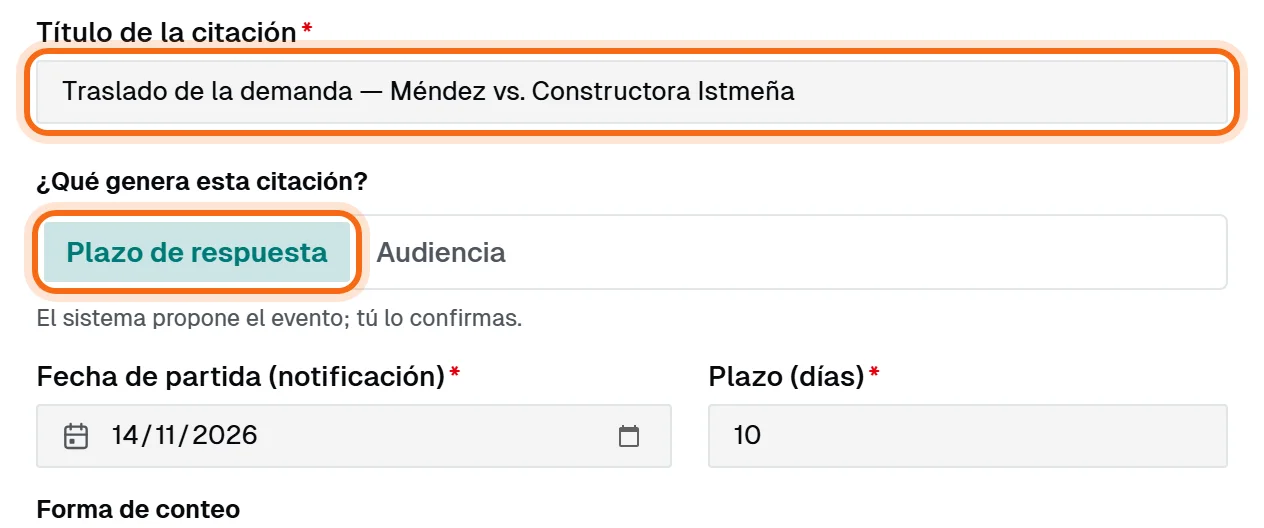
Escribe el Título de la citación y elige qué te pide: Plazo de respuesta (contestar un traslado, presentar algo) o Audiencia (comparecer un día y a una hora).
- Paso 3
Pon la notificación y el plazo
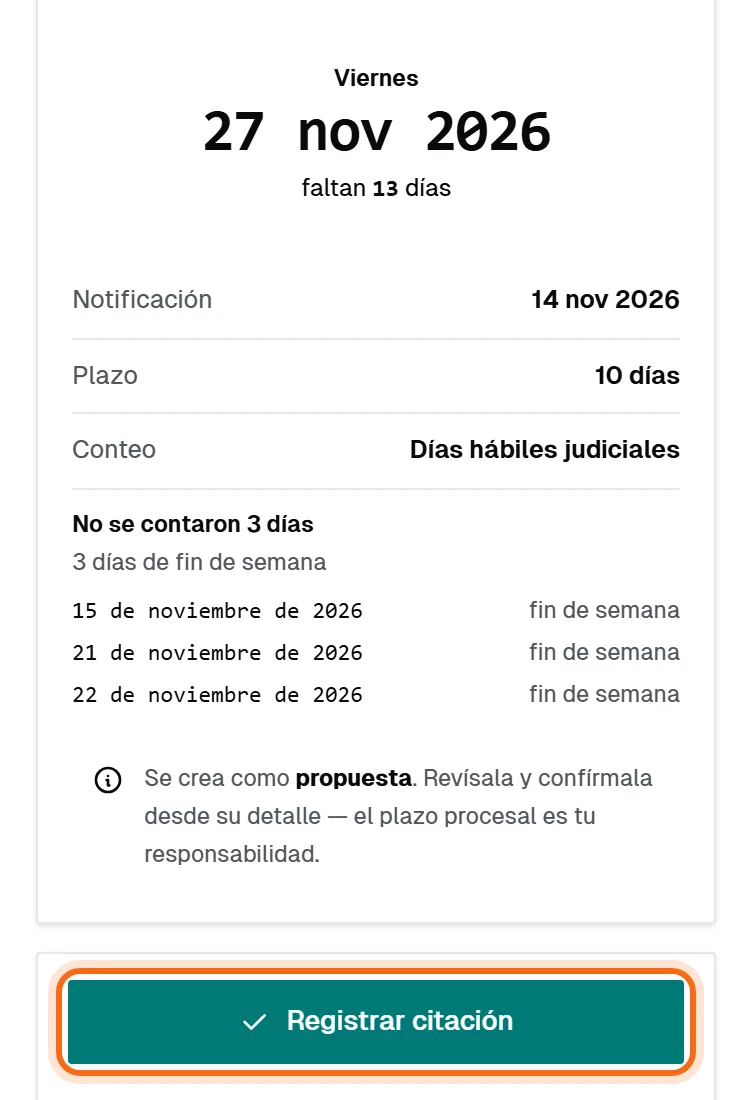
Para un plazo, pon la Fecha de partida (notificación), el Plazo (días) y la forma de conteo. Al lado ves el vencimiento, que cambia mientras escribes. Para una audiencia, la Fecha y hora de la comparecencia.
- Paso 4
Añade el contexto, si quieres
Si quieres, abre Contexto y archivo y elige el Expediente, el Tribunal / juzgado, el Origen o dónde guardas el papel, en Ubicación del documento físico. Al elegir el expediente, el cliente y la materia salen solos.
- Paso 5
Toca Registrar citación
Toca Registrar citación.
Listo: la citación y su plazo, en la Agenda
En la Agenda quedan la citación y, aparte, su plazo o su audiencia, con sus avisos. Si la registraste desde un expediente, salen también en su pestaña Agenda.
Revisa la fecha que te propone
La fecha del plazo la calculó la app y queda como propuesta. Abre el evento en la Agenda: dice Calculada por el sistema. Cuando la compruebes, toca Doy por buena esta fecha. Si no cuadra, toca Editar y corrígela.

Bueno saber
- El cálculo descuenta fines de semana, feriados y el receso judicial con los días no laborables de tu firma.
- Desde la ficha de un expediente, la citación nace ya atada a él: no hace falta elegirlo.
- Si solo quieres saber una fecha sin apuntar nada, usa la calculadora de plazos.